Fotogallerie Joomla Vorlage


Ein strukturierter Galeriebereich für mit Joomla verwaltete Inhalte
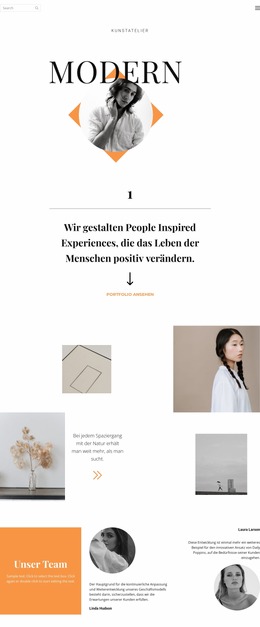
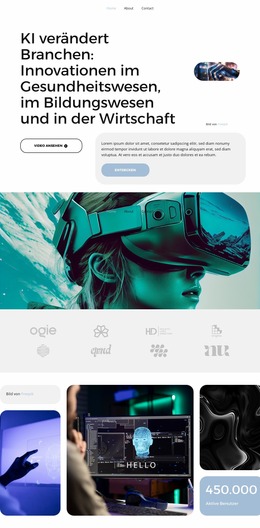
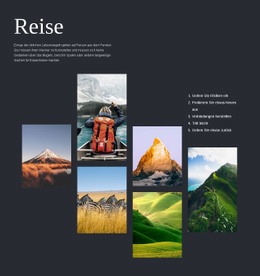
Die Überschrift und der begleitende Absatz unterteilen den Block in eine kompakte Einführung und eine visuelle Sammlung. Die Sammlung selbst umfasst fünf Bilder, wobei die obere Reihe ein breites Foto neben einem schmaleren Bild im Hochformat nutzt und die untere Reihe drei Bilder von ähnlicher Breite präsentiert. Diese Anordnung verleiht dem Abschnitt eine verlässliche Informationsfunktion: Der Text benennt und rahmt die Galerie ein, während der Bildbereich das visuelle Material trägt.
In einem mit Joomla verwalteten Projekt kann diese Struktur als wiederverwendbarer Inhaltsbereich für Fotografie- oder Kunstinhalte dienen, ohne dass der Abschnitt zu einem vollständigen CMS-Template werden muss. Die monochrome Gestaltung sorgt für eine visuelle Verbindung zwischen Architektur-, Landschafts-, Baum- und Gebäudeaufnahmen, und die schmalen weißen Zwischenräume tragen dazu bei, dass jedes Bild innerhalb des gemeinsamen Galeriebereichs gut unterscheidbar bleibt. Die zentrierte Überschrift bietet Redakteuren zudem eine eindeutige Orientierung, um diesen Abschnitt zwischen anderen Seiteninhalten zu platzieren.
Die statische Interaktion des Blocks erweist sich hier als vorteilhaft, da die Beziehung der Inhalte unmittelbar sichtbar ist, anstatt von wechselnden Zuständen abzuhängen. Eine auf Joomla ausgerichtete Seite kann diese Galerie neben oder zwischen anderen strukturierten Informationsbereichen platzieren und dabei das Layout aus fünf Bildern beibehalten. Der Abschnitt stellt eine geschlossene visuelle Einheit bereit; das übergreifende Seitenmanagement, die Navigation und zusätzliche redaktionelle Inhalte verbleiben im übergeordneten Joomla-Projekt. Dadurch eignet sich der Block ideal, wenn eine CMS-verwaltete Seite einen vorbereiteten Galeriebereich mit klarem Titel, unterstützendem Kontext und einer konsistenten Bilddarstellung benötigt.
Mit Nicepage anpassen
Wenn Sie Joomla Page Builder verwenden, können Sie Farben, Schriftarten, Kopf- und Fußzeilen, Layout, Spalten und andere Designelemente sowie Inhalte und Bilder anpassen.
Vorlage offline bearbeiten
2. Erstellen Sie eine neue Seite oder wählen Sie eine vorhandene aus
3. Klicken Sie auf Neuen Block hinzufügen, suchen Sie nach der ID 52837 und klicken Sie auf die Eingabetaste
Vorlage online bearbeiten
Erstellen Sie fantastische Websites


Kostenloser Nicepage Builder
Schlüsselwörter
Mit dieser Vorlage in Joomla arbeiten
Joomla-Vorlage anpassen und installieren
Verwenden Sie diese vorgefertigte Vorlage, anstatt das Joomla-Design von Grund auf neu zu erstellen. Passen Sie Layout, Inhalte, Typografie, Bilder, Abschnitte und andere Designelemente visuell in der Nicepage-Anwendung an. Anschließend können Sie die Joomla-Vorlage, die Nicepage-Erweiterung und die unterstützten Inhalte auf Ihrer Joomla-Website exportieren und installieren.
Vorlage direkt in Joomla bearbeiten
Nach der Installation können Sie die Joomla-Vorlage direkt in Joomla mit der Nicepage Joomla-Erweiterung bearbeiten. Passen Sie Kopfzeile, Fußzeile, Farben, Schriftarten, Typografie und Seitenvorlagen im Joomla-Workflow an und halten Sie dabei das Website-Design mit Ihren CMS-Inhalten verbunden.
Joomla-Artikel visuell bearbeiten
Mit der Nicepage Joomla-Erweiterung können Sie Joomla-Artikel direkt im Joomla-Administrationsbereich öffnen und bearbeiten. Ändern Sie Texte, Bilder, Abschnitte, Layouts und andere Seiteninhalte im Nicepage-Editor und verwalten Sie die Artikel weiterhin über Joomla.
Joomla-Inhalts- und Template-Integration
Verwenden Sie das angepasste Template zusammen mit Joomla-Artikeln, Modulpositionen, Menüs, Formularen, Blogseiten und anderen unterstützten CMS-Elementen. Da die Nicepage-Erweiterung als Quelle für den Website-Stil dient, können gemeinsame Designeinstellungen für alle Joomla-Artikel angewendet werden, während Joomla weiterhin die CMS-Umgebung für die Verwaltung der Website-Inhalte bereitstellt.
Dieser Workflow kombiniert ein vorgefertigtes Joomla-Template mit visueller Anpassung, direkter Template-Bearbeitung in Joomla und der fortlaufenden Inhaltsverwaltung über die Nicepage Joomla-Erweiterung.