Über 500 professionelle Designer Joomla Vorlage


Vorlage offline bearbeiten
2. Erstellen Sie eine neue Seite und suchen Sie nach der ID 4625965
Vorlage online bearbeiten
Erstellen Sie fantastische Websites


Kostenloser Nicepage Builder
Schlüsselwörter
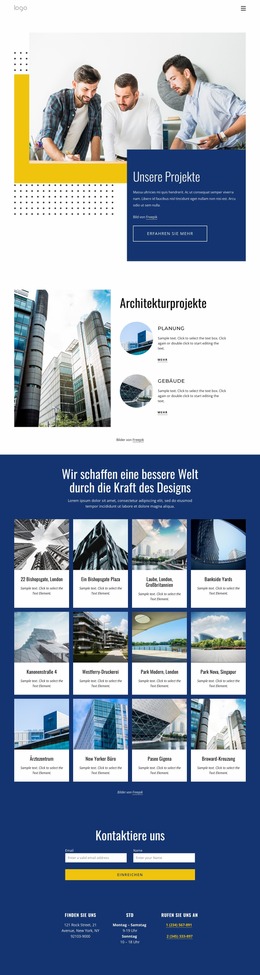
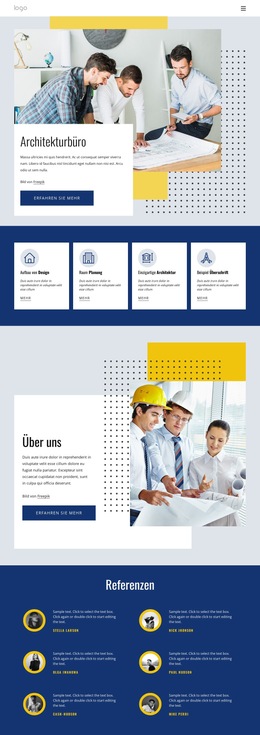
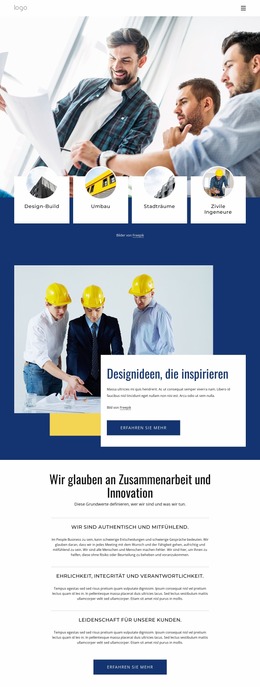
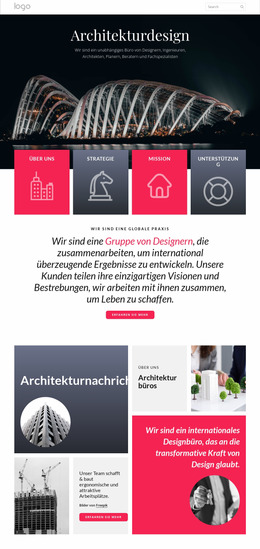
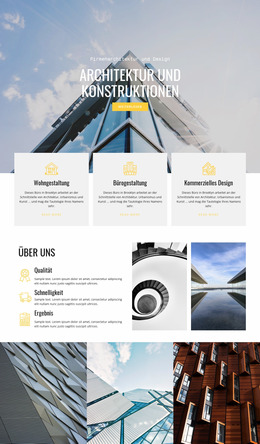
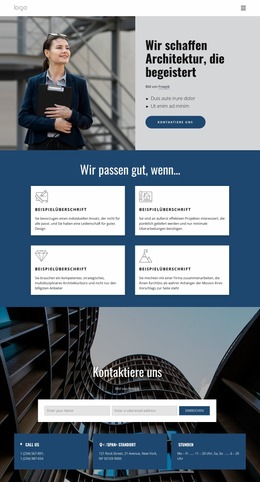
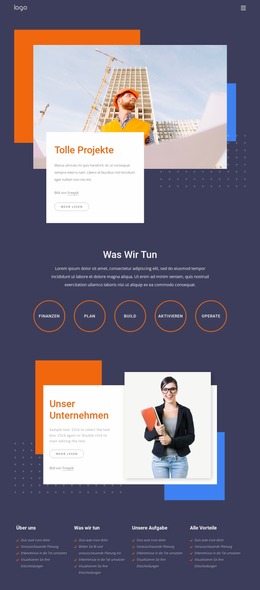
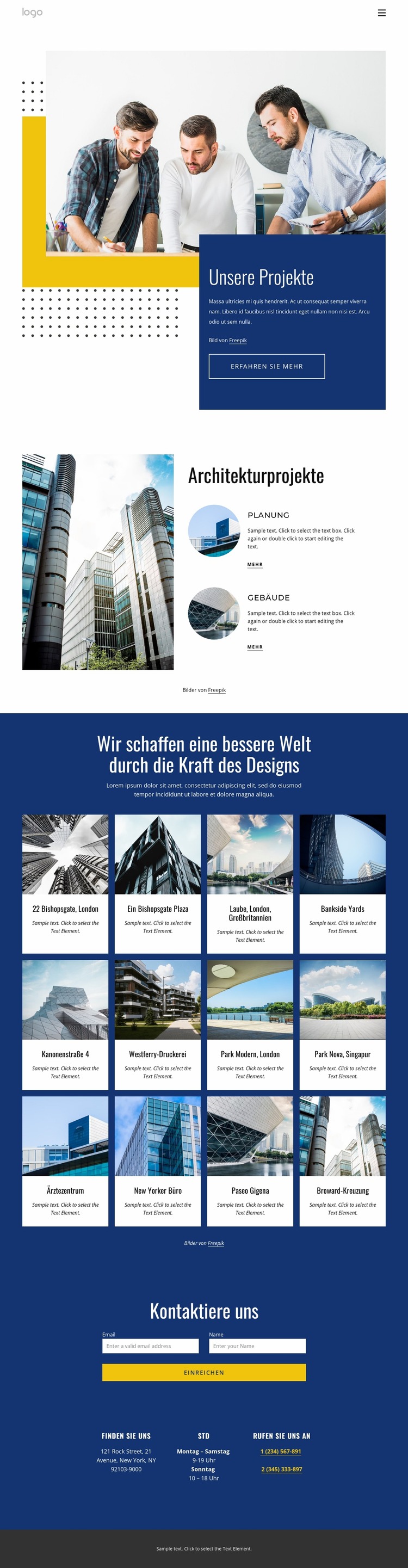
Bereiche für Planung, Bauten und Kontakt eignen sich für strukturierte CMS-Inhalte
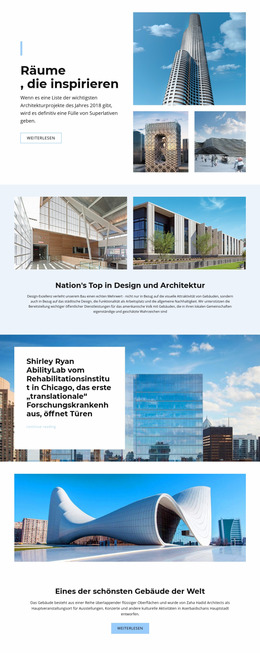
Die Einträge für „Planung“ und „Bauten“ unterteilen das Architekturangebot in zwei übersichtliche Informationsbereiche, bevor die Besucher zur größeren Portfoliosammlung gelangen. Diese Aufteilung ist für eine CMS-verwaltete Architektur-Website nützlich, da sich wiederkehrende Service- oder Kategorieinhalte klar von den zwölf Projektkarten abgrenzen lassen. Die Karten bieten anschließend einen separaten redaktionellen Bereich zur Projektpräsentation, wobei Standortbezeichnungen wie London, Singapur oder New York verdeutlichen, wie einzelne Einträge aufgebaut sind, ohne dass Beispielnamen oder -adressen als verifizierte Unternehmensdaten missverstanden werden.
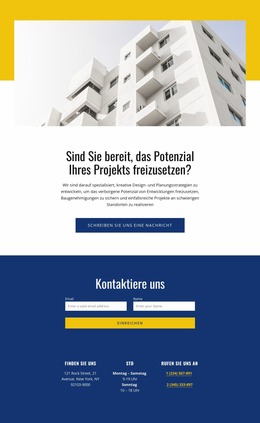
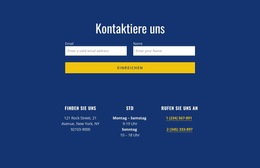
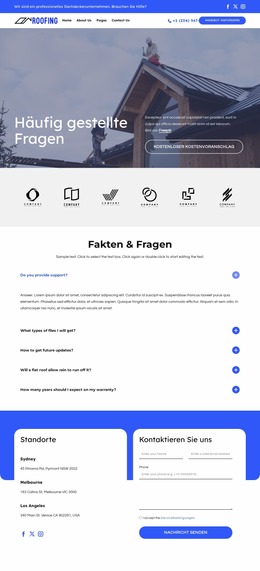
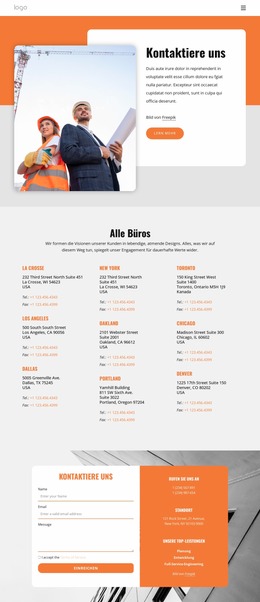
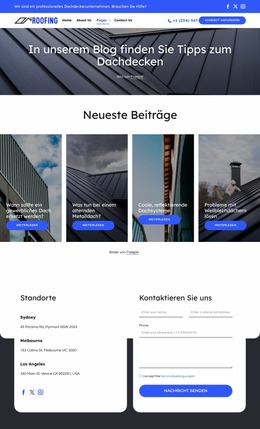
Auch die Navigation spielt eine zentrale Rolle für das Design. Der Header verlinkt „Unternehmen“, „Über uns“ und „Portfolio“, während der Footer Hilfelinks, eine sekundäre Navigation, Social-Media-Links, Kontaktdaten und einen Bereich für „Kostenlose Beratung“ bereitstellt. Diese übergreifenden Bereiche verleihen der Seite einen konsistenten Rahmen für Inhalte, die sich im Laufe der Zeit ändern können. Der Hauptabschnitt „Kontakt“ ergänzt ein Formular um Blöcke wie „Standort“, „Öffnungszeiten“ und „Rufen Sie uns an“, wodurch ein strukturierter Zusammenhang zwischen Information und Anfrage entsteht, statt Kontaktinhalte isoliert darzustellen.
Bei einem Joomla-Projekt kann dieser Aufbau CMS-verwaltete Architekturinhalte unterstützen und gleichzeitig die visuelle Unterscheidung zwischen Kategorien, Projekten und Kontaktbereichen wahren. Eine Joomla-Template-Bridge ist hier sinnvoll, weil das Design wiederkehrende Informationsbereiche und eine geteilte Navigation aufweist – nicht etwa, weil eine Analyse belegt, dass Joomla-Beiträge oder -Module bereits existieren. Der eigentliche Vorteil liegt in der Fähigkeit der Seite, strukturierte Inhaltsbereiche bei wachsendem Portfolio visuell harmonisch aufeinander abzustimmen.
Mit Nicepage anpassen
Wenn Sie Joomla Page Builder verwenden, können Sie Farben, Schriftarten, Kopf- und Fußzeilen, Layout, Spalten und andere Designelemente sowie Inhalte und Bilder anpassen.
Mit dieser Vorlage in Joomla arbeiten
Joomla-Vorlage anpassen und installieren
Verwenden Sie diese vorgefertigte Vorlage, anstatt das Joomla-Design von Grund auf neu zu erstellen. Passen Sie Layout, Inhalte, Typografie, Bilder, Abschnitte und andere Designelemente visuell in der Nicepage-Anwendung an. Anschließend können Sie die Joomla-Vorlage, die Nicepage-Erweiterung und die unterstützten Inhalte auf Ihrer Joomla-Website exportieren und installieren.
Vorlage direkt in Joomla bearbeiten
Nach der Installation können Sie die Joomla-Vorlage direkt in Joomla mit der Nicepage Joomla-Erweiterung bearbeiten. Passen Sie Kopfzeile, Fußzeile, Farben, Schriftarten, Typografie und Seitenvorlagen im Joomla-Workflow an und halten Sie dabei das Website-Design mit Ihren CMS-Inhalten verbunden.
Joomla-Artikel visuell bearbeiten
Mit der Nicepage Joomla-Erweiterung können Sie Joomla-Artikel direkt im Joomla-Administrationsbereich öffnen und bearbeiten. Ändern Sie Texte, Bilder, Abschnitte, Layouts und andere Seiteninhalte im Nicepage-Editor und verwalten Sie die Artikel weiterhin über Joomla.
Joomla-Inhalts- und Template-Integration
Verwenden Sie das angepasste Template zusammen mit Joomla-Artikeln, Modulpositionen, Menüs, Formularen, Blogseiten und anderen unterstützten CMS-Elementen. Da die Nicepage-Erweiterung als Quelle für den Website-Stil dient, können gemeinsame Designeinstellungen für alle Joomla-Artikel angewendet werden, während Joomla weiterhin die CMS-Umgebung für die Verwaltung der Website-Inhalte bereitstellt.
Dieser Workflow kombiniert ein vorgefertigtes Joomla-Template mit visueller Anpassung, direkter Template-Bearbeitung in Joomla und der fortlaufenden Inhaltsverwaltung über die Nicepage Joomla-Erweiterung.

Design-Set (20)
-
EN

-
EN
-
EN
-
EN
-
EN
-
EN
-
EN
-
EN
-
EN
-
EN
-
EN
-
EN