
1380+ Netz HTML-Vorlagen
Vergleichen Sie fertige Raster-HTML-Kompositionen für eine HTML-Website. Bearbeiten Sie Bilder, Karten und Abstände in Nicepage und bereiten Sie die fertige Seite für den HTML-Export vor.
-
EN

-
EN

-
EN
-
EN
-
EN
-
EN
-
EN
-
EN
-
EN
-
EN
-
Kostenlose Website Builder SoftwareHerunterladen
-
EN
-
EN
-
EN
-
EN
-
EN
-
EN
-
EN
-
EN
-
EN
-
EN
-
EN
-
EN
-
EN
-
EN
-
EN
-
EN
-
EN
-
EN
-
EN
-
EN
-
EN
-
EN
-
EN
-
EN
-
EN
-
EN
-
EN
-
EN
-
EN
-
EN
-
Passen Sie eine beliebige Vorlage anHerunterladen
-
EN
-
EN
-
EN
-
EN
-
EN
-
EN
-
EN
-
EN
-
EN
-
EN
-
Deine eigene Website erstellenHerunterladen
-
EN
-
EN
-
EN
-
EN
-
EN
-
EN
-
EN
-
EN
-
EN
-
EN
-
EN
-
EN
-
EN
-
EN
-
EN
-
EN
-
EN
-
EN
-
EN
-
EN
-
EN
-
EN
-
EN
-
EN
-
EN
-
EN
-
EN
-
EN
-
EN
-
EN
-
EN
-
EN
-
EN
-
EN
-
EN
-
EN
-
EN
-
EN
-
EN
-
EN
-
EN
-
EN
-
EN
-
EN
-
EN
-
EN
-
EN
-
EN
-
EN
-
EN










































































Andere Netz HTML-Vorlagen
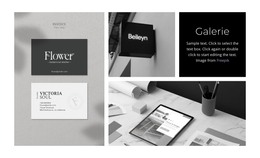
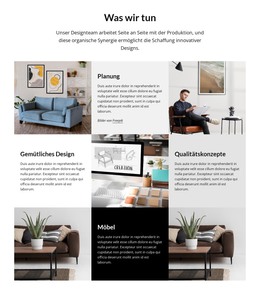
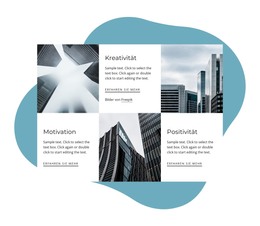
Raster-HTML-Vorlagen für Galerien und responsive Seitenabschnitte
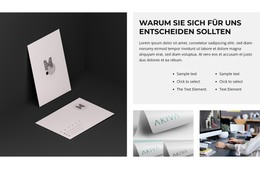
Raster-HTML-Vorlagen bieten vorgefertigte Kompositionen zur Erstellung von Abschnitten für HTML-Seiten, darunter Galerien, Karten, Bild-Text-Layouts und hervorgehobene Inhalte. Die Wahl hängt davon ab, was dieser Seitenabschnitt aufnehmen soll: überwiegend Bilder, kurze wiederkehrende Einträge oder ausführlichere Beschreibungen. Sie können das gewählte Layout in Nicepage anpassen, ohne jede Zelle von Grund auf neu anzuordnen.
Fertige Raster-HTML-Layouts vergleichen
Eine Raster-HTML-Vorlage kann ganz unterschiedliche Arten von Inhalten strukturieren:
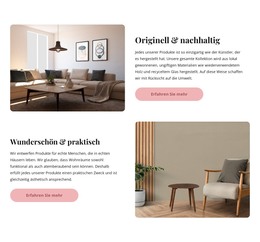
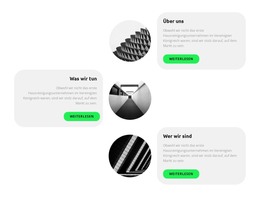
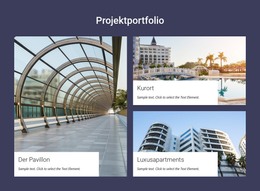
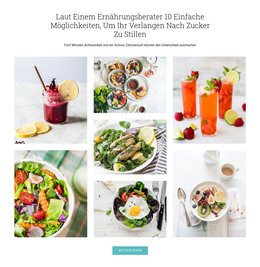
- Galerie-Layouts: Schaffen Platz für Fotos oder Projektvorschauen mit kurzen Bildunterschriften.
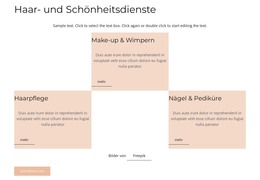
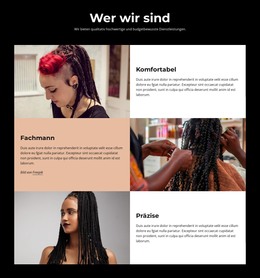
- Karten-Layouts: Wiederholen eine einheitliche Struktur für mehrere Dienste, Produkte oder Ressourcen.
- Bild-Text-Layouts: Ermöglichen längere Erklärungen neben Bildern statt unter winzigen Miniaturansichten.
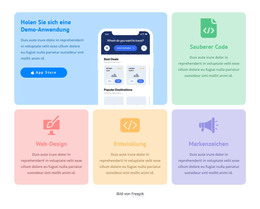
- Layouts für hervorgehobene Inhalte: Geben einer Story oder einem Produkt mehr Raum, während ergänzende Elemente in der Nähe bleiben.
Vergleichen Sie den Umfang an Inhalten, den die einzelnen Layouts fassen können. Sechs Fotos mit kurzen Bildunterschriften passen in eine Galerie, während sechs Ressourcen mit längeren Titeln und Links geräumigere Karten erfordern. Selbst eine Speisekarte benötigt eventuell textbetonte Zellen für Namen und Preise. Wählen Sie die Anordnung, die zu Ihrem Material passt, bevor Sie den dekorativen Stil beurteilen.
Die Rasterkomposition auf den Inhalt abstimmen
Überlegen Sie, wo das Raster auf Ihrer HTML-Seite platziert wird. Ein kompaktes Karten-Layout passt gut unter eine kurze Einführung; eine Galerie in voller Breite benötigt mehr Platz für Bilder. Prüfen Sie, ob die ausgewählten Zellen die Überschriften, Beschreibungen und Links aufnehmen können, die Ihre Seite tatsächlich benötigt.
Die Inhaltsstruktur ist der entscheidende Faktor. Eine ausgewogene Zusammenstellung eignet sich für gleichartige Elemente; eine hervorgehobene Zelle ist sinnvoll, wenn ein Element mehr Aufmerksamkeit verdient. Prüfen Sie das Layout auf schmalen Bildschirmen, um zu eng gesetzten Text zu erkennen, bevor Sie sich endgültig festlegen.
Die gewählte Raster-HTML-Vorlage anpassen
Das Grid Element von Nicepage ermöglicht das Bearbeiten von Zeilen, Spalten, Abständen und Zellenmaßen. Ersetzen Sie die Beispielinhalte und passen Sie das Layout nur dort an, wo der neue Inhalt es erfordert.
Wenn Sie die HTML-Website später exportieren, folgen Sie den unterstützten Optionen unter Export HTML Website. Die wichtigste Entscheidung hierbei ist, welches vorgefertigte Raster-Layout zu Ihren Inhalten passt, nicht wie die Dateien paketiert werden.
Häufig gestellte Fragen zu Raster-HTML-Vorlagen
Kann ich eine Raster-HTML-Vorlage bearbeiten, ohne Code zu schreiben?
Ja. Sie können die Rasteranordnung und deren Inhalt im visuellen Editor von Nicepage anpassen.
Enthält eine Raster-HTML-Vorlage eine vollständige HTML-Seite?
Nicht zwingend. Manche Designs konzentrieren sich auf einen einzelnen Rasterabschnitt, während andere größere Teile der Seite darstellen. Prüfen Sie den Umfang der ausgewählten Vorlage, bevor Sie davon ausgehen, dass es sich um eine vollständige HTML-Seite handelt.
Kann ich den Inhalt und die Proportionen eines vorgefertigten Layouts ändern?
Ja. Ersetzen Sie Bilder und Texte und passen Sie einzelne Zellen in Nicepage an, wenn Sie mehr Platz oder eine andere Gewichtung benötigen.
Kann ich ein HTML-Raster-Layout innerhalb einer bestehenden Seite verwenden?
Ja. Ein vorbereitetes Raster lässt sich problemlos neben anderen Abschnitten in eine HTML-Website einfügen. Wählen Sie eine Komposition, die zum Inhalt und zur umgebenden Seite passt.
Das passende HTML-Raster-Layout wählen
Wählen Sie ein vorgefertigtes Raster-Layout, das zum Inhalt Ihrer HTML-Seite passt. Passen Sie Bilder und Texte in Nicepage an und prüfen Sie anschließend, wie der Abschnitt mit der umgebenden Seite harmoniert.