Ofis konumları Şablon


Uyumlu Üç Kart Ofis Bilgilerini Karşılaştırmayı Kolaylaştırıyor
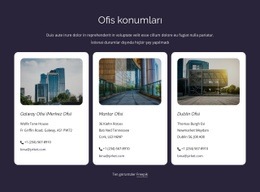
Bu bölüm, ortalanmış bir girişi fotoğraf ağırlıklı üç ofis kartıyla buluşturarak birden fazla konumu tek bir derli toplu düzende sunmak için ayrışan bir alternatif oluşturur. Koyu mor arka plan bloğa güçlü bir renk alanı sağlarken, beyaz yuvarlatılmış kartlar bölümü bölüp parçalamadan her ofisi ayıran düzenli bir kontrast yaratır. Bina fotoğrafları, metin pratik iletişim detaylarını sunmadan önce anında görsel bir bağlam kurar.
Her kart aynı bilgi şablonunu takip eder: ofis adı, adres, telefon numarası ve e-posta adresi. Bu tutarlılık, ziyaretçilerin konumları karşılaştırması ya da kendilerine en uygun iletişim kanalını bulması gerektiğinde son derece işlevsel bir tasarım tercihidir. Üç sütunlu sıra, kartları bölüm boyunca dengede tutar ve sola hizalanmış metin okuma kolaylığı sunan net bir hat kazandırır. Basit bir listenin aksine görsel, kart yüzeyi ve düzenli aralık kombinasyonu her konuma eşit bir görsel ağırlık tanır.
Bu nedenle blok, bir sayfada yalın bir adres metninden daha etkili ancak etkileşimli bir harita ya da dizin kadar karmaşık olmayan bir iletişim alanına ihtiyaç duyulduğunda güçlü bir tercihtir. Başlık konuyu hızla belirler ve atıf satırı içeriğin altında göze batmayacak şekilde durur. Çevredeki sayfa diğer işlevleri ve bölümleri tamamlarken, bu blok hazır bir konum vitrini olarak tercih edilebilir.
Nicepage ile özelleştirin
Şablon Oluşturucu kullanırken renkleri, yazı tiplerini, başlık ve fooer'ı, düzeni, sütunları ve diğer tasarım öğelerinin yanı sıra içerik ve resimleri de ayarlayabilirsiniz.
Şablonu Çevrimdışı Düzenleyin
2. Yeni bir sayfa oluşturun veya mevcut olanı seçin
3. Yeni blok ekle'yi tıklayın, kimliği arayın 6078256 ve enter tuşuna basın
Şablonu Çevrimiçi Düzenleyin
Harika Web Siteleri Oluşturun


Ücretsiz Nicepage Builder
Anahtar kelimeler
Hazır Şablonla Başlayın
Yeni Bir Sayfa İçin Tasarım Seçin
Her sayfayı sıfırdan oluşturmak yerine, hazır bir şablonu başlangıç noktası olarak kullanın. Nicepage'de yeni bir sayfa eklerken, mevcut tasarımlara göz atın, farklı düzenleri karşılaştırın ve projenizin genel amacına ve görsel yönüne zaten uyan bir seçeneği belirleyin.
Farklı Sayfa Tasarımlarına Göz Atın
Arama, tematik kategoriler, Tasarım Setleri ve tam sayfa önizlemeleri kullanarak Sayfa Tasarımları koleksiyonunu keşfedin. Koleksiyon, farklı konular ve sayfa amaçları için düzenler içerir ve özelleştirmek için bir tasarım seçmeden önce alternatifleri karşılaştırmayı kolaylaştırır.
Seçilen Şablonu Özelleştirin
Bir tasarım seçtikten sonra, sayfayı oluşturun ve Nicepage'de görsel olarak düzenlemeye devam edin. Demo içeriğini değiştirin, resimleri, tipografiyi, renkleri, bölümleri ve diğer öğeleri ayarlayın ve tasarımı baştan oluşturmak yerine hazır düzeni kendi içeriğinize uyarlayın.
Daha Fazla Tasarım Yönünü Keşfedin
İlk seçenek projenize yeterince uymuyorsa, tasarım koleksiyonuna geri dönün ve bir düzenlemeye karar vermeden önce diğer şablonları karşılaştırın. Bu, şablon kütüphanesini yalnızca daha hızlı sayfa oluşturma için değil, aynı zamanda farklı görsel yaklaşımları keşfetmek ve yeni bir proje için uygun bir başlangıç noktası bulmak için de kullanışlı hale getirir.
Bu iş akışı, her yeni sayfa veya projenin ihtiyaçlarına göre seçilebilen, karşılaştırılabilen ve özelleştirilebilen geniş bir hazır tasarım koleksiyonuna erişmenizi sağlar.






Mimarlık ve Bina Blocks'tan daha fazlası
-
EN

-
EN
-
EN
-
EN
-
EN
-
EN
-
EN
-
EN





Kişiler Blocks'tan daha fazlası
-
EN
-
EN
-
-
-
EN
-
-
-
EN