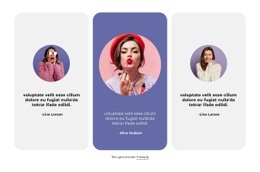
Takımı tanıtmak Şablon


Net Ekip Tanıtımı Sunan Dört Profilli Yerleşim
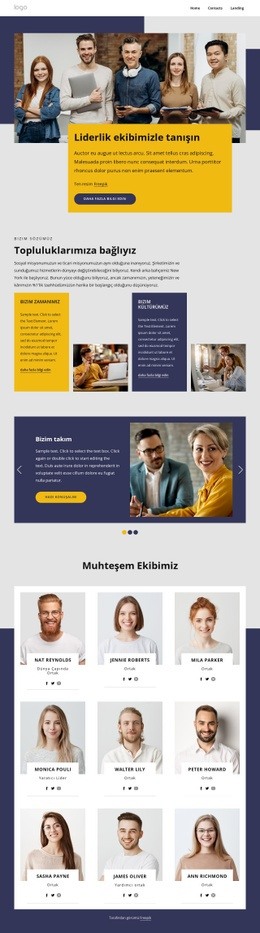
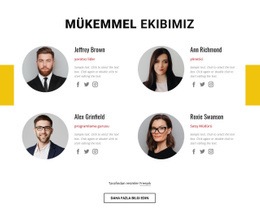
Bu bölüm, ortalanmış bir girişi tutarlı bir şekilde yapılandırılmış dört profille eşleştirerek basit bir ekip başlığına veya tek bir portreye kıyasla çok daha samimi bir sunum sağlar. Beyaz panel bloğa net bir başlangıç alanı kazandırırken açık gri arka plan, profil sırasının ikinci bir görsel aşama olarak algılanmasını sağlayacak yeterli ayrımı oluşturur. Her ekip üyesi dairesel bir portreye, isme, unvana, açıklamaya ve üç sosyal medya bağlantısına sahip olduğundan, bu tasarım hem temel kimlik bilgilerini hem de isteğe bağlı dış bağlantıları kapsar.
Bu bileşim, bir sayfanın birbiriyle ilgisiz bilgilerle dolu yoğun bir ızgaraya boğulmadan birkaç kişiyi tanıtması gerektiğinde bloğu oldukça kullanışlı bir seçenek haline getirir. Dört sütunlu düzen hızlı karşılaştırmayı destekler ve tekrarlanan içerik düzeni; isimler, roller ve açıklamalar değiştikçe dahi bölümün düzenli kalmasını sağlar. Mavi dairesel vurgu ve mavi sosyal medya simgeleri, giriş paneli ile profiller arasında göze batmayan uyumlu bir görsel bağ kurar. Yalnızca metne dayalı bir ekip bölümüyle karşılaştırıldığında bu tasarım kişilere görünür yüzler ve net bir rol bağlamı kazandırır; daha geniş bir dizinle karşılaştırıldığında ise içeriği öne çıkan dört profille sınırlı tutar. Bu özel denge, söz konusu bölüm tasarımını seçmenin temel nedenidir: Ekip varlığını kompakt ve görsel olarak düzenli tek bir blokta hissettirir.
Nicepage ile özelleştirin
Şablon Oluşturucu kullanırken renkleri, yazı tiplerini, başlık ve fooer'ı, düzeni, sütunları ve diğer tasarım öğelerinin yanı sıra içerik ve resimleri de ayarlayabilirsiniz.
Şablonu Çevrimdışı Düzenleyin
2. Yeni bir sayfa oluşturun veya mevcut olanı seçin
3. Yeni blok ekle'yi tıklayın, kimliği arayın 2509709 ve enter tuşuna basın
Şablonu Çevrimiçi Düzenleyin
Harika Web Siteleri Oluşturun


Ücretsiz Nicepage Builder
Anahtar kelimeler
Hazır Şablonla Başlayın
Yeni Bir Sayfa İçin Tasarım Seçin
Her sayfayı sıfırdan oluşturmak yerine, hazır bir şablonu başlangıç noktası olarak kullanın. Nicepage'de yeni bir sayfa eklerken, mevcut tasarımlara göz atın, farklı düzenleri karşılaştırın ve projenizin genel amacına ve görsel yönüne zaten uyan bir seçeneği belirleyin.
Farklı Sayfa Tasarımlarına Göz Atın
Arama, tematik kategoriler, Tasarım Setleri ve tam sayfa önizlemeleri kullanarak Sayfa Tasarımları koleksiyonunu keşfedin. Koleksiyon, farklı konular ve sayfa amaçları için düzenler içerir ve özelleştirmek için bir tasarım seçmeden önce alternatifleri karşılaştırmayı kolaylaştırır.
Seçilen Şablonu Özelleştirin
Bir tasarım seçtikten sonra, sayfayı oluşturun ve Nicepage'de görsel olarak düzenlemeye devam edin. Demo içeriğini değiştirin, resimleri, tipografiyi, renkleri, bölümleri ve diğer öğeleri ayarlayın ve tasarımı baştan oluşturmak yerine hazır düzeni kendi içeriğinize uyarlayın.
Daha Fazla Tasarım Yönünü Keşfedin
İlk seçenek projenize yeterince uymuyorsa, tasarım koleksiyonuna geri dönün ve bir düzenlemeye karar vermeden önce diğer şablonları karşılaştırın. Bu, şablon kütüphanesini yalnızca daha hızlı sayfa oluşturma için değil, aynı zamanda farklı görsel yaklaşımları keşfetmek ve yeni bir proje için uygun bir başlangıç noktası bulmak için de kullanışlı hale getirir.
Bu iş akışı, her yeni sayfa veya projenin ihtiyaçlarına göre seçilebilen, karşılaştırılabilen ve özelleştirilebilen geniş bir hazır tasarım koleksiyonuna erişmenizi sağlar.


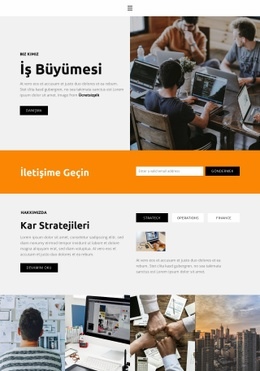
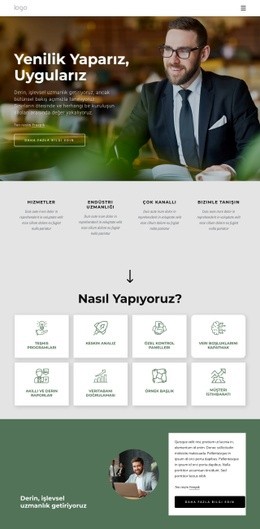


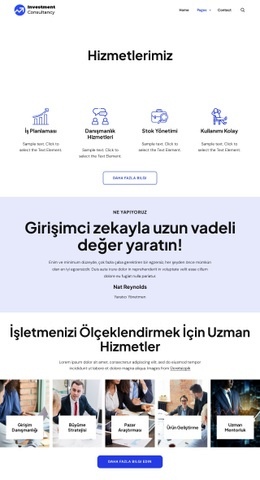



İş kanunu Blocks'tan daha fazlası
-
EN
-
EN

-
-
EN
-
-
-
EN
-
EN
-
-
-
-
EN
-
-
-
-
-
EN
-
EN
-
EN
-









referanslar Blocks'tan daha fazlası
-
EN

-
EN
-
EN
-
EN
-
EN
-
EN
-
EN
-
-
-
-
EN
-
EN
-
EN
-
-
EN
-
EN
-
EN
-
-
EN
-
EN