Yazarın kısa biyografisi Şablon


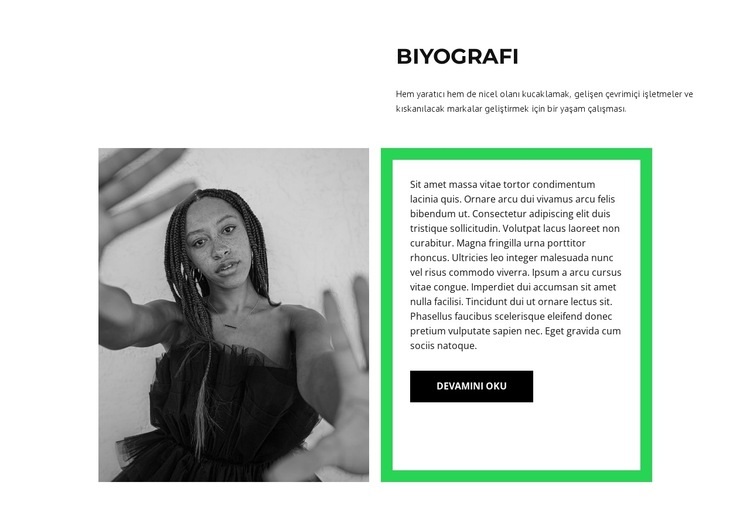
Belirgin Yeşil Çerçeveli Kartla Eşleşen Monokrom Bir Portre
Bölümün en güçlü tasarım tercihi, siyah beyaz portre ile biyografi panelini çevreleyen canlı yeşil çerçeve arasındaki kontrasttır. Geniş bir kart koleksiyonu veya yoğun bir profil ızgarası kullanmak yerine bu blok, tek bir kişinin tanıtımına yalın bir görsel ilişki kazandırır: Portre güçlü bir duruş sergilerken, çerçeveli beyaz kart yazılı arka planı taşır. Bunların üzerinde yer alan ortalanmış «Biyografi» başlığı ve destekleyici paragraf, bölünmüş satırın kolayca anlaşılmasını sağlayacak yeterli bağlamı sunar.
Bu nitelikler, bir sayfanın düz bir metin bölümünden daha fazla görsel belirginliğe sahip kompakt bir kişisel tanıtıma ihtiyaç duyduğu anlarda bloğu kullanışlı bir tasarım seçeneği haline getirir. Koyu renkli «Devamını oku» butonu, portreyle rekabet etmeden veya bloğu etkileşimli bir galeriye dönüştürmeden odaklanmış bir devam yolu sunar. Cömert beyaz alan, giriş bölgesi ile iki sütunlu satır arasındaki ayrımı korurken, belirgin sol-sağ hizalaması hızlı taramayı destekler. Biyografi panelindeki metin örnek içerikten ibarettir; dolayısıyla aynı yapı ve görsel kontrast korunarak kolayca değiştirilebilir. Alternatif biyografi bölümleri arasında bu tasarım; özellikle sade bir portre yaklaşımı, yüksek kontrastlı bir kenarlık vurgusu ve net bir şekilde konumlandırılmış okuma eylemi arayan projelerde öne çıkar.
Nicepage ile özelleştirin
Şablon Oluşturucu kullanırken renkleri, yazı tiplerini, başlık ve fooer'ı, düzeni, sütunları ve diğer tasarım öğelerinin yanı sıra içerik ve resimleri de ayarlayabilirsiniz.
Şablonu Çevrimdışı Düzenleyin
2. Yeni bir sayfa oluşturun veya mevcut olanı seçin
3. Yeni blok ekle'yi tıklayın, kimliği arayın 2191962 ve enter tuşuna basın
Şablonu Çevrimiçi Düzenleyin
Harika Web Siteleri Oluşturun


Ücretsiz Nicepage Builder
Anahtar kelimeler
Hazır Şablonla Başlayın
Yeni Bir Sayfa İçin Tasarım Seçin
Her sayfayı sıfırdan oluşturmak yerine, hazır bir şablonu başlangıç noktası olarak kullanın. Nicepage'de yeni bir sayfa eklerken, mevcut tasarımlara göz atın, farklı düzenleri karşılaştırın ve projenizin genel amacına ve görsel yönüne zaten uyan bir seçeneği belirleyin.
Farklı Sayfa Tasarımlarına Göz Atın
Arama, tematik kategoriler, Tasarım Setleri ve tam sayfa önizlemeleri kullanarak Sayfa Tasarımları koleksiyonunu keşfedin. Koleksiyon, farklı konular ve sayfa amaçları için düzenler içerir ve özelleştirmek için bir tasarım seçmeden önce alternatifleri karşılaştırmayı kolaylaştırır.
Seçilen Şablonu Özelleştirin
Bir tasarım seçtikten sonra, sayfayı oluşturun ve Nicepage'de görsel olarak düzenlemeye devam edin. Demo içeriğini değiştirin, resimleri, tipografiyi, renkleri, bölümleri ve diğer öğeleri ayarlayın ve tasarımı baştan oluşturmak yerine hazır düzeni kendi içeriğinize uyarlayın.
Daha Fazla Tasarım Yönünü Keşfedin
İlk seçenek projenize yeterince uymuyorsa, tasarım koleksiyonuna geri dönün ve bir düzenlemeye karar vermeden önce diğer şablonları karşılaştırın. Bu, şablon kütüphanesini yalnızca daha hızlı sayfa oluşturma için değil, aynı zamanda farklı görsel yaklaşımları keşfetmek ve yeni bir proje için uygun bir başlangıç noktası bulmak için de kullanışlı hale getirir.
Bu iş akışı, her yeni sayfa veya projenin ihtiyaçlarına göre seçilebilen, karşılaştırılabilen ve özelleştirilebilen geniş bir hazır tasarım koleksiyonuna erişmenizi sağlar.