Reservierungsformular WordPress-Theme


Dauerhafte Reservierungsinhalte mit klarer Funktion auf Seitenebene
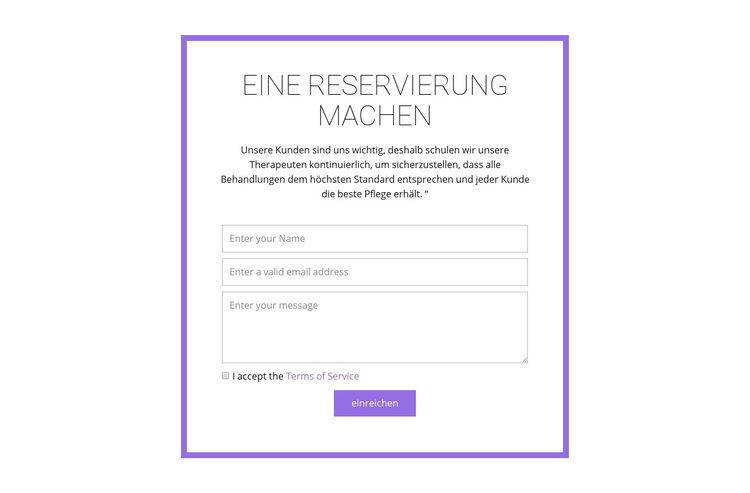
Der Inhalt dieses Blocks ist auf eine dauerhafte Seitenfunktion statt auf eine vorübergehende Ankündigung ausgerichtet. „Reservierung vornehmen“ benennt die Anfrage, und der erläuternde Hinweis zur Ausbildung der Therapeuten und zu den Behandlungsstandards liefert einen Kontext, der auf einer Leistungs- oder Reservierungsseite dauerhaft relevant bleibt. Das Formular wandelt diesen Kontext anschließend über Eingabefelder für Name, E-Mail-Adresse und Nachricht in einen handlungsorientierten Inhaltsbereich um.
Das Kontrollkästchen für die Nutzungsbedingungen verleiht der Anfrage einen klar definierten Zustimmungsschritt, und das zentrierte Absende-Bedienelement schließt die Interaktion an Ort und Stelle ab. Diese Elemente werden optisch durch den dicken lila Rahmen eingefasst, der die Reservierungsinhalte von anderen Seitenbereichen abgrenzt. Der weiße Hintergrund und die rechteckigen Feldkonturen halten das Formular gut lesbar, während die lila Schaltfläche einen einheitlichen Akzent setzt, der sich in den Gesamtstil der Website einfügt.
Innerhalb eines WordPress-basierten Projekts kann dieser Block als beständiger Seiteninhalt dienen, während andere CMS-verwaltete Bereiche zusätzliche Seiten oder regelmäßig wechselnde Inhalte abbilden. Seine Rolle entspricht der eines veröffentlichbaren Reservierungsabschnitts: Besucher erfassen den Kontext, geben Kontaktdaten sowie eine Nachricht ein, akzeptieren die genannten Bedingungen und senden die Anfrage ab. Die übergeordnete WordPress-Website stellt das umgebende Inhalts- und Verwaltungsumfeld bereit; der Block behält seinen eigenen, fokussierten Formularzweck bei.
Mit Nicepage anpassen
Wenn Sie WordPress Website-Builder verwenden, können Sie Farben, Schriftarten, Kopf- und Fußzeilen, Layout, Spalten und andere Designelemente sowie Inhalte und Bilder anpassen.
Vorlage offline bearbeiten
2. Erstellen Sie eine neue Seite oder wählen Sie eine vorhandene aus
3. Klicken Sie auf Neuen Block hinzufügen, suchen Sie nach der ID 81878 und klicken Sie auf die Eingabetaste
Vorlage online bearbeiten
Erstellen Sie fantastische Websites


Kostenloser Nicepage Builder
Schlüsselwörter
Dieses Theme in WordPress verwalten und bearbeiten
WordPress-Theme anpassen und installieren
Verwenden Sie dieses vorgefertigte Theme, anstatt Ihr WordPress-Design von Grund auf neu zu erstellen. Passen Sie Layout, Inhalte, Typografie, Bilder, Abschnitte und andere Designelemente visuell im Nicepage-Editor an. Anschließend können Sie das WordPress-Theme, das Plugin und die Seiten auf Ihrer WordPress-Website exportieren und installieren. Mit dem Nicepage WordPress-Plugin können Sie nach der Installation direkt weiterarbeiten.
Theme direkt in WordPress bearbeiten
Nach der Installation können Sie das WordPress-Theme mit dem Nicepage WordPress-Plugin direkt in WordPress bearbeiten. Nutzen Sie die Website-Stile, um Farben, Schriftarten, Kopf- und Fußzeile sowie Blog- und Beitragsseiten-Vorlagen direkt in Ihrer WordPress-Website anzupassen.
WordPress-Seiten visuell bearbeiten
Mit dem Nicepage WordPress-Plugin können Sie Seiteninhalte direkt im WordPress-Adminbereich bearbeiten. Öffnen Sie eine WordPress-Seite mit Nicepage und ändern Sie Text, Bilder, Abschnitte und andere Seitenelemente visuell, während Sie die Seite weiterhin über WordPress verwalten.
WordPress-Inhalte und Theme-Integration
Verwenden Sie das angepasste Theme mit WordPress-Seiten, -Beiträgen, Blog- und Beitragsvorlagen, Menüs, Widgets und anderen CMS-verwalteten Inhalten. Gemeinsame Theme-Elemente wie Farben, Schriftarten, Header, Footer, Blog- und Beitragsseitenvorlagen können als Teil des gesamten Website-Designs verwaltet werden, während WordPress die CMS-Umgebung für die Verwaltung der Website-Inhalte bereitstellt.
Dieser Workflow kombiniert ein vorgefertigtes WordPress-Theme mit visueller Anpassung, direkter Theme-Bearbeitung in WordPress und fortlaufender Inhaltsverwaltung über das Nicepage WordPress-Plugin.

Mehr von Kontakt Formular Blöcken
-

-
-
EN
-
EN
-
EN
-
EN
-
-