Гражданское строительство Шаблон


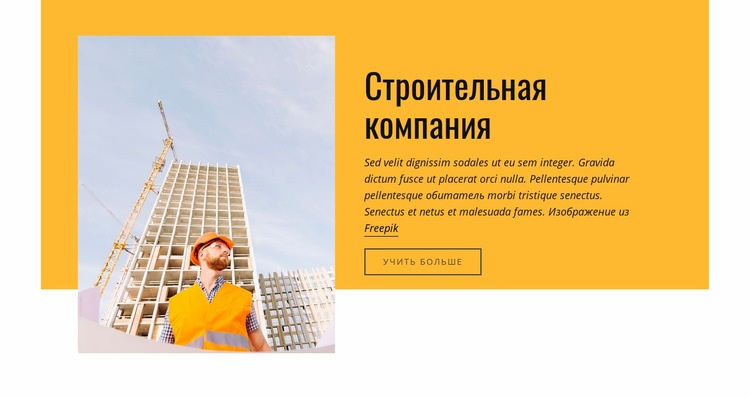
Hero-блок строительной тематики с выразительным контрастом между изображением и сообщением
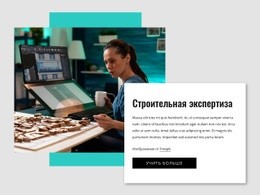
Секция выделяется благодаря балансу между вертикальной фотографией со стройплощадки и компактным текстовым блоком рядом с ней. На снимке изображены рабочий и строящееся здание, что сразу связывает блок со строительной отраслью. Справа акцентный узкий заголовок «Строительная компания» быстро обозначает сферу деятельности, поясняющий абзац дает необходимый контекст, а тонкая контурная кнопка «Подробнее» служит ненавязчивой точкой перехода.
Золотисто-оранжевая фоновая фигура придает этому блоку гораздо больше визуального веса, чем обычная строчная верстка из картинки и текста. Она располагается под колонкой с контентом, в то время как окружающее пространство остается белым, создавая выверенный контраст между цветной областью с текстом и объектом на фото. Выравнивание по левому краю позволяет легко считывать текст справа, сохраняя гармоничную асимметрию всей композиции.
Это удачный выбор, когда на странице требуется один компактный вводный блок с узнаваемым отраслевым снимком, понятным представлением компании и одним целевым действием. Он точно передает взаимосвязь между наглядным визуальным подтверждением и текстовым введением, не перегружая страницу перечнем услуг, списком проектов или контактами. В итоге получается самодостаточный макет секции для сравнения с другими вариантами hero-блоков, а не готовая страница строительного сайта целиком.
Настроить с помощью Nicepage
При использовании Конструктор шаблонов вы сможете настраивать цвета, шрифты, верхний и нижний колонтитулы, макет, столбцы и другие элементы дизайна, а также контент и изображения.
Редактировать шаблон в автономном режиме
2. Создайте новую страницу или выберите существующую.
3. Нажмите "Добавить новый блок", найдите идентификатор 94769 и нажмите "Ввод".
Редактировать шаблон онлайн
Создавайте потрясающие сайты


Бесплатный конструктор Nicepage Builder
Ключевые слова
Начните с готового шаблона
Выберите дизайн для новой страницы
Используйте готовый шаблон в качестве отправной точки, вместо того чтобы создавать каждую страницу с нуля. При добавлении новой страницы в Nicepage просмотрите доступные дизайны, сравните различные макеты и выберите вариант, который уже соответствует общему назначению и визуальному направлению вашего проекта.
Просмотрите различные дизайны страниц
Изучите Дизайны страниц, используя поиск, тематические категории, наборы дизайнов и предварительный просмотр страниц. Коллекция включает макеты для различных тем и целей страниц, что упрощает сравнение альтернатив перед выбором дизайна для настройки.
Настройте выбранный шаблон
После выбора дизайна создайте страницу и продолжите ее визуальное редактирование в Nicepage. Замените демонстрационный контент, настройте изображения, типографику, цвета, разделы и другие элементы, а также адаптируйте готовый макет к своему собственному контенту, вместо того чтобы перестраивать дизайн с нуля.
Изучите другие варианты дизайна
Если первый вариант не совсем подходит для вашего проекта, вернитесь к коллекции дизайнов и сравните другие шаблоны, прежде чем выбрать макет. Это делает библиотеку шаблонов полезной не только для более быстрого создания страниц, но и для изучения различных визуальных подходов и поиска подходящей отправной точки для нового проекта.
Этот рабочий процесс предоставляет вам доступ к широкой коллекции готовых дизайнов, которые можно выбирать, сравнивать и настраивать в соответствии с потребностями каждой новой страницы или проекта.



Больше из Архитектура и строительство Blocks
-
EN
-
EN

-
-
EN
-
EN
-
EN
-
EN
-
EN
-
EN
-
EN
-
-
EN
-
EN
-
EN
-
EN
-
-
EN
-
-
-









Больше из Формы Blocks
-

-
EN
-
EN
-
EN
-
EN
-
-
EN
-
EN
-
EN
-
EN
-
EN
-
-
-
EN
-
-
-
-
-
EN
-
EN