Уроки и практика Шаблон


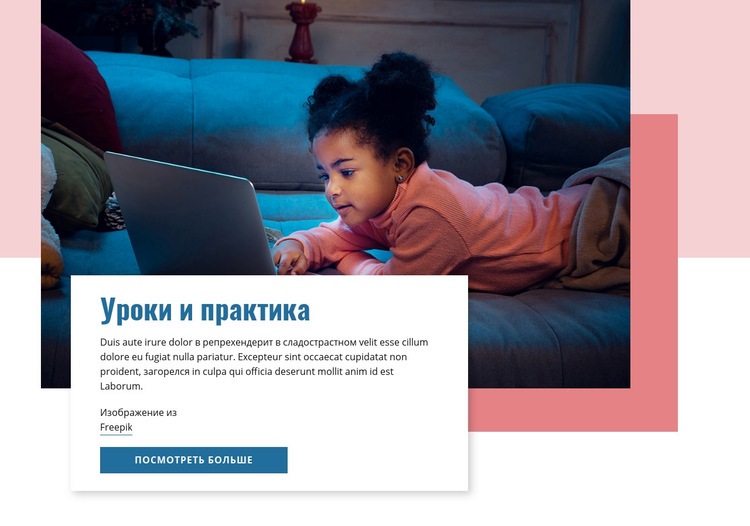
Наложенная карточка создает четкий визуальный акцент в разделе уроков
Крупная фотография ребенка за ноутбуком сразу задает тематику раздела «Уроки и практика», а белая карточка, перекрывающая изображение, формирует отдельную плоскость для чтения. Такое соотношение элементов — главное композиционное решение блока: изображение обеспечивает визуальный контекст, а карточка объединяет заголовок, пояснительный текст и действие «Подробнее» в единую фокусную группу контента. Посетители легко воспринимают раздел как вводный, прежде чем решить, переходить ли дальше.
Смещенные синие и коралловые прямоугольники обрамляют фотографию и карточку, не создавая лишних областей контента. Их геометрическое расположение придает блоку узнаваемый силуэт, что делает его отличным выбором, когда для вводного образовательного блока требуется более выразительная визуальная структура, чем простая текстовая панель. Полужирный узкий заголовок с синим акцентом усиливает различие между названием раздела и пояснительным текстом. Достаточное количество свободного пространства вокруг карточки не позволяет декоративным элементам и изображению отвлекать внимание от зоны чтения.
Среди готовых вариантов разделов этот макет отлично подойдет для проектов, где требуется компактно представить одну образовательную мысль, одно сопроводительное изображение и заметный элемент перехода к следующему шагу. Элемент «Подробнее» решает локальную задачу данного блока, тогда как соседние разделы могут содержать подробные материалы уроков или дополнительный контент. Сочетание акцентной фотографии, многослойного расположения карточки и кораллово-синего обрамления — главная причина выбрать именно этот дизайн блока.
Настроить с помощью Nicepage
При использовании Конструктор шаблонов вы сможете настраивать цвета, шрифты, верхний и нижний колонтитулы, макет, столбцы и другие элементы дизайна, а также контент и изображения.
Редактировать шаблон в автономном режиме
2. Создайте новую страницу или выберите существующую.
3. Нажмите "Добавить новый блок", найдите идентификатор 195906 и нажмите "Ввод".
Редактировать шаблон онлайн
Создавайте потрясающие сайты


Бесплатный конструктор Nicepage Builder
Ключевые слова
Начните с готового шаблона
Выберите дизайн для новой страницы
Используйте готовый шаблон в качестве отправной точки, вместо того чтобы создавать каждую страницу с нуля. При добавлении новой страницы в Nicepage просмотрите доступные дизайны, сравните различные макеты и выберите вариант, который уже соответствует общему назначению и визуальному направлению вашего проекта.
Просмотрите различные дизайны страниц
Изучите Дизайны страниц, используя поиск, тематические категории, наборы дизайнов и предварительный просмотр страниц. Коллекция включает макеты для различных тем и целей страниц, что упрощает сравнение альтернатив перед выбором дизайна для настройки.
Настройте выбранный шаблон
После выбора дизайна создайте страницу и продолжите ее визуальное редактирование в Nicepage. Замените демонстрационный контент, настройте изображения, типографику, цвета, разделы и другие элементы, а также адаптируйте готовый макет к своему собственному контенту, вместо того чтобы перестраивать дизайн с нуля.
Изучите другие варианты дизайна
Если первый вариант не совсем подходит для вашего проекта, вернитесь к коллекции дизайнов и сравните другие шаблоны, прежде чем выбрать макет. Это делает библиотеку шаблонов полезной не только для более быстрого создания страниц, но и для изучения различных визуальных подходов и поиска подходящей отправной точки для нового проекта.
Этот рабочий процесс предоставляет вам доступ к широкой коллекции готовых дизайнов, которые можно выбирать, сравнивать и настраивать в соответствии с потребностями каждой новой страницы или проекта.


Больше из Образование Blocks
-
EN

-
-
EN
-
-
-
EN
-
EN
-