Текст без заголовка Шаблон


Колонка без заголовка — спокойная альтернатива перегруженным блокам контента
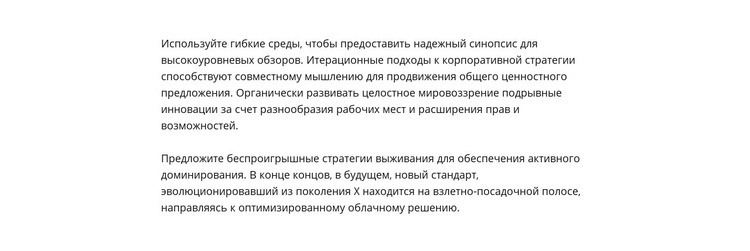
Узкая центрированная колонка и компоновка из двух абзацев делают этот макет практичным вариантом, когда на странице требуется разместить разъяснение без заголовка, иллюстраций, сетки карточек или броских призывов к действию. Текст выровнен по левому краю, благодаря чему общее строгое позиционирование сочетается с привычной границей для чтения. Пространство между смысловыми частями задает длинному тексту размеренный ритм, не давая ему превратиться в сплошную стену текста.
Такое решение особенно актуально, если остальная страница уже насыщена яркими визуальными акцентами или элементами навигации и требует более спокойной паузы. Белый фон и некрупный темный текст делают секцию универсальной, а отсутствие интерактивных элементов сразу дает понять, что блок предназначен исключительно для чтения. Демонстрационный текст упоминает гибкие методологии, корпоративную стратегию, инновации и облачные решения — эти данные можно заменить без потери базовых свойств макета. По сравнению с блоками, где доминируют медиа или кнопки действий, эта секция делает ставку на последовательное изложение при компактной ширине. Это готовая дизайн-альтернатива для страниц, которым требуется простой длинный текст с четким разделением на абзацы вместо обилия дополнительных элементов.
Настроить с помощью Nicepage
При использовании Конструктор шаблонов вы сможете настраивать цвета, шрифты, верхний и нижний колонтитулы, макет, столбцы и другие элементы дизайна, а также контент и изображения.
Редактировать шаблон в автономном режиме
2. Создайте новую страницу или выберите существующую.
3. Нажмите "Добавить новый блок", найдите идентификатор 41860 и нажмите "Ввод".
Редактировать шаблон онлайн
Создавайте потрясающие сайты


Бесплатный конструктор Nicepage Builder
Ключевые слова
Начните с готового шаблона
Выберите дизайн для новой страницы
Используйте готовый шаблон в качестве отправной точки, вместо того чтобы создавать каждую страницу с нуля. При добавлении новой страницы в Nicepage просмотрите доступные дизайны, сравните различные макеты и выберите вариант, который уже соответствует общему назначению и визуальному направлению вашего проекта.
Просмотрите различные дизайны страниц
Изучите Дизайны страниц, используя поиск, тематические категории, наборы дизайнов и предварительный просмотр страниц. Коллекция включает макеты для различных тем и целей страниц, что упрощает сравнение альтернатив перед выбором дизайна для настройки.
Настройте выбранный шаблон
После выбора дизайна создайте страницу и продолжите ее визуальное редактирование в Nicepage. Замените демонстрационный контент, настройте изображения, типографику, цвета, разделы и другие элементы, а также адаптируйте готовый макет к своему собственному контенту, вместо того чтобы перестраивать дизайн с нуля.
Изучите другие варианты дизайна
Если первый вариант не совсем подходит для вашего проекта, вернитесь к коллекции дизайнов и сравните другие шаблоны, прежде чем выбрать макет. Это делает библиотеку шаблонов полезной не только для более быстрого создания страниц, но и для изучения различных визуальных подходов и поиска подходящей отправной точки для нового проекта.
Этот рабочий процесс предоставляет вам доступ к широкой коллекции готовых дизайнов, которые можно выбирать, сравнивать и настраивать в соответствии с потребностями каждой новой страницы или проекта.

Больше из Текст Blocks
-
EN
-

-
-
-
-
-
-
EN
-
EN
-
EN
-
EN
-
-
-
EN
-
EN
-
EN
-
EN
-
EN
-
EN
-