Страховая компания Шаблон


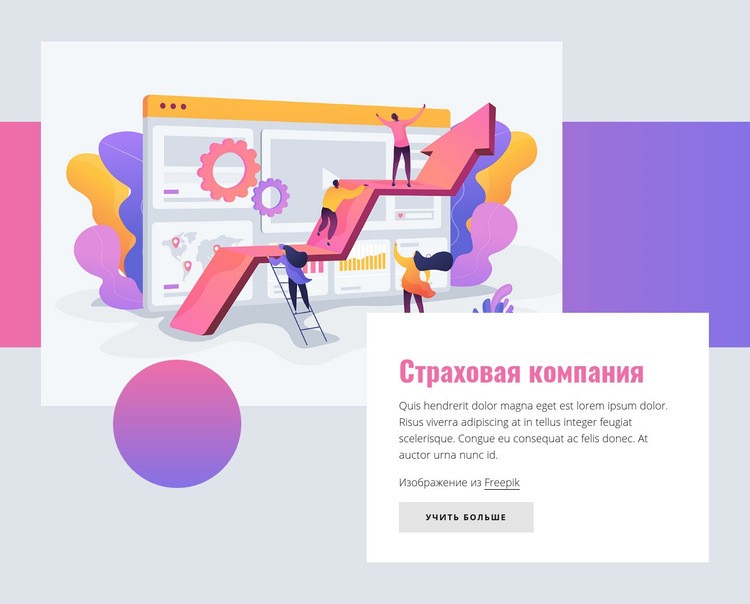
Белая карточка перекрывает иллюстрацию вместо линейного размещения в ряд
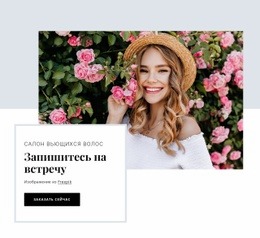
Главный аргумент в пользу этого блока — сочетание масштабной иллюстрации слева и белой карточки, заметно накладывающейся на изображение с правой стороны. Такая компоновка придает вводной части сайта больше пространственной глубины, чем привычная двухколоночная секция, а розовые и фиолетовые полосы вместе с круглым градиентным акцентом создают запоминающееся геометрическое обрамление. Крупный розовый заголовок внутри карточки, компактный темный текст, указание авторства и сдержанная серая кнопка «Подробнее» удерживают фокус на ключевом сообщении, не распыляя внимание пользователя между разрозненными смысловыми блоками.
Благодаря этому шаблон особенно удобен, когда странице требуется компактный стартовый раздел страховой тематики с четким визуальным центром и одним очевидным целевым действием. Иллюстрация задает контекст темы, карточка выступает удобной поверхностью для чтения, а декоративные фигуры связывают обе части без усложнения интерфейса лишними взаимодействиями. В сравнении с обычной текстовой панелью или сеткой карточек услуг данный вариант делает главный посыл визуально более весомым, оставляя при этом достаточно пространства для последующих разделов с описанием программ, условий страхования или контактов. Таким образом, выбор этого блока обусловлен продуманным балансом многослойности, иллюстрации, геометрических акцентов и сдержанного текста, а не попыткой заменить собой целый страховой сайт. Это отдельная функциональная секция, ценная именно гармоничным взаимодействием всех ее элементов.
Настроить с помощью Nicepage
При использовании Конструктор шаблонов вы сможете настраивать цвета, шрифты, верхний и нижний колонтитулы, макет, столбцы и другие элементы дизайна, а также контент и изображения.
Редактировать шаблон в автономном режиме
2. Создайте новую страницу или выберите существующую.
3. Нажмите "Добавить новый блок", найдите идентификатор 334951 и нажмите "Ввод".
Редактировать шаблон онлайн
Создавайте потрясающие сайты


Бесплатный конструктор Nicepage Builder
Ключевые слова
Начните с готового шаблона
Выберите дизайн для новой страницы
Используйте готовый шаблон в качестве отправной точки, вместо того чтобы создавать каждую страницу с нуля. При добавлении новой страницы в Nicepage просмотрите доступные дизайны, сравните различные макеты и выберите вариант, который уже соответствует общему назначению и визуальному направлению вашего проекта.
Просмотрите различные дизайны страниц
Изучите Дизайны страниц, используя поиск, тематические категории, наборы дизайнов и предварительный просмотр страниц. Коллекция включает макеты для различных тем и целей страниц, что упрощает сравнение альтернатив перед выбором дизайна для настройки.
Настройте выбранный шаблон
После выбора дизайна создайте страницу и продолжите ее визуальное редактирование в Nicepage. Замените демонстрационный контент, настройте изображения, типографику, цвета, разделы и другие элементы, а также адаптируйте готовый макет к своему собственному контенту, вместо того чтобы перестраивать дизайн с нуля.
Изучите другие варианты дизайна
Если первый вариант не совсем подходит для вашего проекта, вернитесь к коллекции дизайнов и сравните другие шаблоны, прежде чем выбрать макет. Это делает библиотеку шаблонов полезной не только для более быстрого создания страниц, но и для изучения различных визуальных подходов и поиска подходящей отправной точки для нового проекта.
Этот рабочий процесс предоставляет вам доступ к широкой коллекции готовых дизайнов, которые можно выбирать, сравнивать и настраивать в соответствии с потребностями каждой новой страницы или проекта.

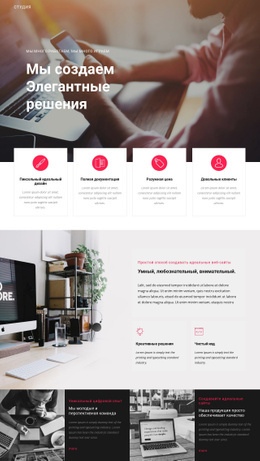
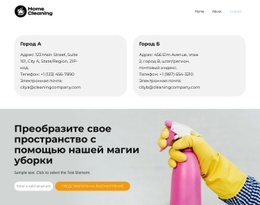
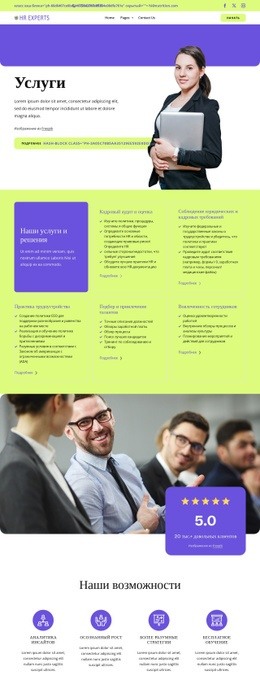
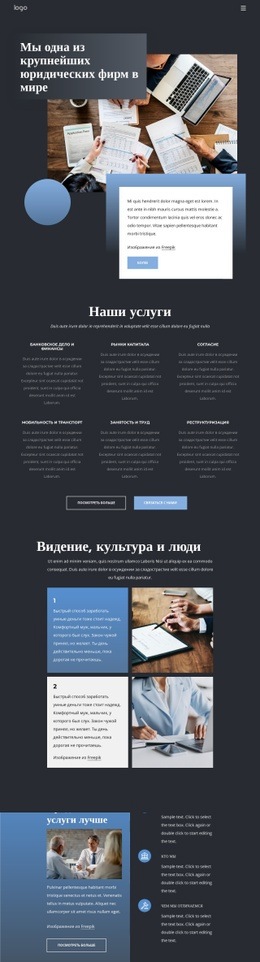
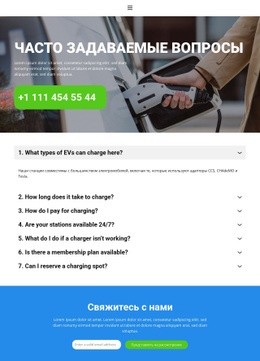
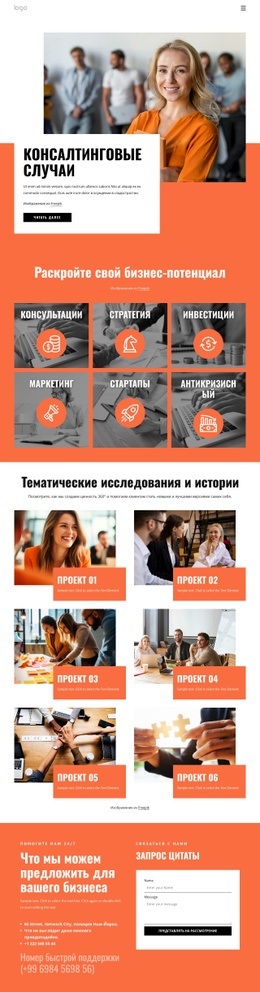
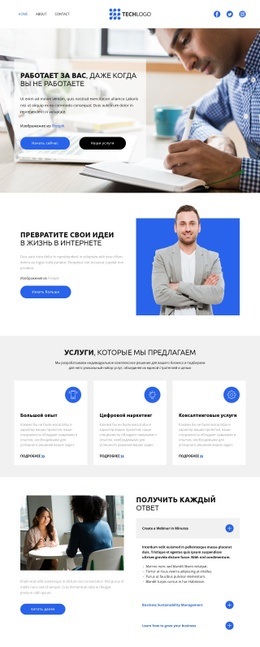
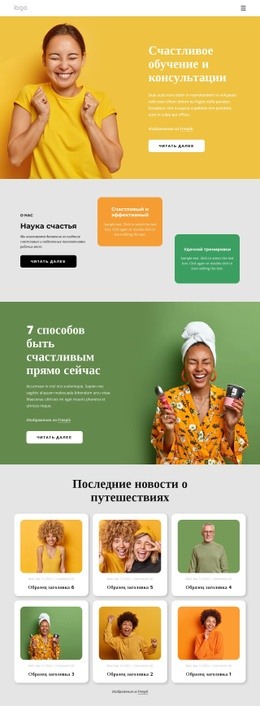
Больше из Предпринимательское право Blocks
-
EN

-
EN

-
-
EN
-
EN
-
EN
-
EN
-
-
-
EN
-
EN
-
-
EN
-
EN
-
EN
-
EN
-
-
-
EN
-
EN









Больше из Формы Blocks
-
EN
-
EN
-
-
-
-
-
-
-
EN
-
EN
-
-
EN
-
EN
-
-
EN
-
-
EN
-
EN
-
-
EN