Compagnia assicurativa Modello


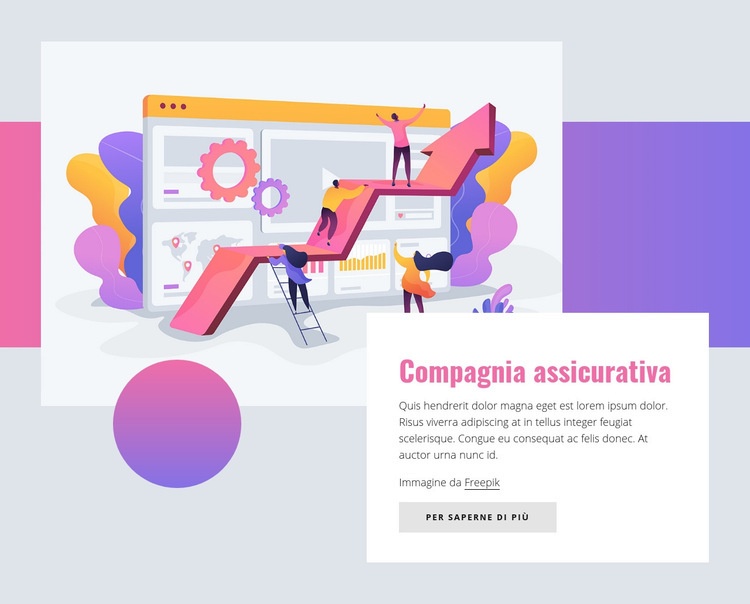
Una scheda bianca sovrappone l'illustrazione anziché seguire una disposizione allineata
Il motivo principale per scegliere questo blocco è la combinazione tra una grande illustrazione a sinistra e una scheda bianca che sormonta visibilmente l'immagine sulla destra. Questa disposizione conferisce alla presentazione assicurativa una profondità dimensionale superiore rispetto a una normale sezione a due colonne, mentre le fasce rosa e viola e l'accento circolare con sfumatura creano una cornice geometrica ben riconoscibile. All'interno della scheda, il grande titolo rosa, il testo compatto scuro, la riga dei crediti e il discreto pulsante grigio «Scopri di più» mantengono il messaggio mirato, evitando dispersioni tra più gruppi di contenuti concorrenti.
Ciò rende la struttura ideale quando una pagina necessita di un'apertura assicurativa concisa, con un chiaro fulcro visivo e un solo passaggio successivo. L'illustrazione trasmette gran parte del contesto tematico, la scheda funge da superficie di lettura e gli elementi decorativi collegano le due aree senza inserire interazioni superflue. Rispetto a un semplice riquadro di testo o a una griglia di schede servizio, questa soluzione attribuisce maggiore risalto visivo a un singolo messaggio, lasciando spazio alle sezioni successive per illustrare coperture, requisiti o recapiti di contatto. La scelta si basa quindi sul perfetto equilibrio tra sovrapposizione, illustrazione, dettagli geometrici e testo contenuto, senza pretendere di rappresentare un intero sito web assicurativo. Rimane una singola sezione selezionata per la naturale armonia con cui questi componenti interagiscono.
Personalizza con Nicepage
Quando utilizzi Generatore di modelli sarai in grado di regolare colori, caratteri, intestazione e fooer, layout, colonne e altri elementi di design, nonché contenuti e immagini.
Modifica modello offline
2. Creare una nuova pagina o selezionare esistente
3. Fai clic su Aggiungi nuovo blocco, cerca l'ID 334951 e fai clic su Invio
Modifica modello online
Crea fantastici siti web


Nicepage Builder gratuito
Parole chiave
Inizia con un modello predefinito
Scegli un design per una nuova pagina
Utilizza un modello predefinito come punto di partenza anziché creare ogni pagina da zero. Quando aggiungi una nuova pagina in Nicepage, sfoglia i design disponibili, confronta i diversi layout e scegli un'opzione che si adatti allo scopo generale e alla direzione visiva del tuo progetto.
Esplora diversi design di pagina
Esplora i Design di pagina utilizzando la funzione di ricerca, le categorie tematiche, i set di design e le anteprime a pagina intera. La collezione include layout per diversi argomenti e scopi, semplificando il confronto tra le alternative prima di selezionare un design da personalizzare.
Personalizza il modello selezionato
Dopo aver scelto un design, crea la pagina e continua a modificarla visivamente in Nicepage. Sostituisci il contenuto demo, regola immagini, tipografia, colori, sezioni e altri elementi e adatta il layout predefinito ai tuoi contenuti anziché ricostruire il design da zero.
Esplora altre direzioni di design
Se la prima opzione non si adatta perfettamente al tuo progetto, torna alla raccolta di modelli e confronta altri template prima di scegliere un layout definitivo. In questo modo, la libreria di template si rivela utile non solo per creare pagine più velocemente, ma anche per esplorare diversi approcci visivi e trovare un punto di partenza adatto per un nuovo progetto.
Questo flusso di lavoro ti dà accesso a un'ampia collezione di design predefiniti che possono essere selezionati, confrontati e personalizzati in base alle esigenze di ogni nuova pagina o progetto.



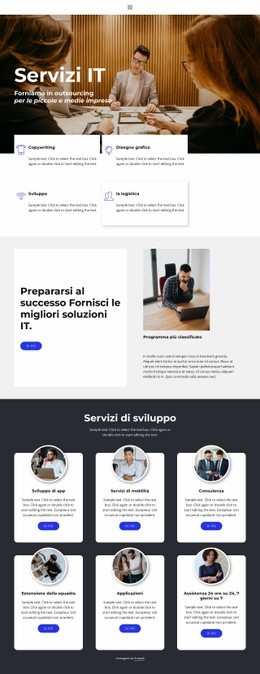
Altro da Legge degli affari Blocchi
-
EN

-
EN

-
EN
-
EN
-
-
EN
-
EN
-
EN
-
-
EN
-
EN
-
EN
-
EN
-
EN
-
EN
-
EN
-
EN
-
EN
-
EN
-
EN
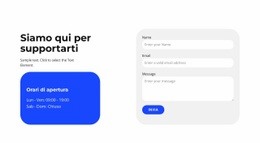
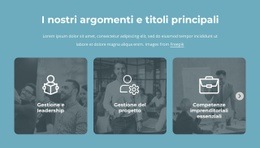
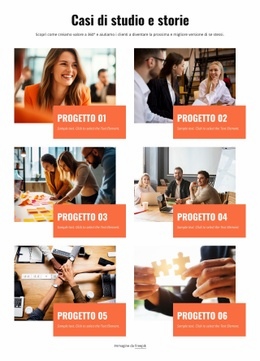







Altro da forme Blocchi
-
EN

-
EN
-
EN
-
-
EN
-
-
-
EN
-
EN
-
EN
-
EN
-
-
-
EN
-
EN
-
EN
-
-
EN
-
EN
-
EN