Сравнить все планы CSS шаблон


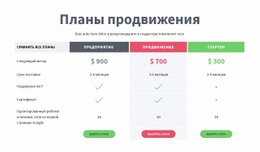
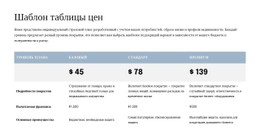
Фиолетовый, оранжевый и розовый заголовки упорядочивают сравнение тарифов
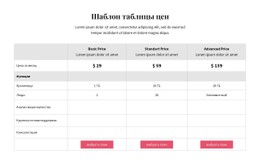
Белый фон создает для таблицы нейтральную основу, на которой выигрышно смотрятся три фирменных цвета тарифов: фиолетовый, оранжевый и розовый. Они помогают визуально разграничить планы Enterprise, Advance и Starter, сохраняя общую структуру сравнения. Критерии выровнены по левому краю, а цены, индикаторы доступности и кнопки целевого действия отцентрированы под соответствующими тарифами, образуя четкие вертикальные траектории чтения.
При оформлении CSS-шаблона ключевая работа со стилями сосредоточена именно внутри этого блока тарифов. Цвет заголовков, контрастность текста, межстрочные отступы, вид кнопок и визуальное разделение критериев и параметров напрямую влияют на то, насколько быстро посетители смогут сопоставить варианты. Зеленые галочки и красные крестики формируют второй визуальный уровень для индикации поддержки и сертификатов, поэтому их размер, выравнивание и контраст должны оставаться безупречно читаемыми рядом со стоимостью и сроками.
Кроме того, в таблице продублированы две строки стоимости для каждого тарифа: плата за первый месяц составляет 1200 $, 900 $ и 400 $, а за последующие — 900 $, 700 $ и 300 $. Для всех планов указан единый срок выполнения в 3–6 месяцев, что позволяет с помощью стилей акцентировать внимание на переменных расходах, не перегружая восприятие общего таймлайна. Инструмент Custom CSS от Nicepage позволяет задать для этого раздела дополнительные правила стилизации, если стандартных свойств недостаточно для достижения задуманного оформления таблицы.
Настроить с помощью Nicepage
При использовании Конструктор шаблонов CSS вы сможете настраивать цвета, шрифты, верхний и нижний колонтитулы, макет, столбцы и другие элементы дизайна, а также контент и изображения.
Редактировать шаблон в автономном режиме
2. Создайте новую страницу или выберите существующую.
3. Нажмите "Добавить новый блок", найдите идентификатор 87267 и нажмите "Ввод".
Редактировать шаблон онлайн
Создавайте потрясающие сайты


Бесплатный конструктор Nicepage Builder
Ключевые слова
Настройка этого шаблона с помощью CSS
Управление стилем для каждой страницы
Настройте внешний вид этого готового шаблона непосредственно в редакторе Nicepage. Регулируйте типографику, отступы, фон, границы, цвета, позиционирование и другие свойства стиля с помощью визуальных элементов управления, сохраняя при этом простоту управления макетом страницы без необходимости ручного написания CSS.
Добавление пользовательского CSS при необходимости
Для требований к стилю, выходящих за рамки стандартных параметров редактора, используйте Пользовательский CSS для добавления целевых правил. CSS может применяться к отдельным элементам, конкретным страницам или всему веб-сайту в зависимости от масштаба настройки, а классы CSS могут использоваться для связи пользовательских правил с выбранными элементами.
Экспорт минимального CSS для каждой страницы
Для проектов, где важны размер CSS и производительность страницы, Nicepage может экспортировать минимальный CSS для каждой страницы. Вместо использования одного большого общего файла стилей, каждая страница может использовать отдельный CSS-файл, содержащий только необходимые для этой конкретной страницы правила стиля. Согласно документации Nicepage, эти CSS-файлы, специфичные для каждой страницы, могут быть примерно в десять раз компактнее, что помогает уменьшить количество ненужного CSS и улучшить скорость загрузки страницы.
Этот рабочий процесс сочетает визуальное оформление с дополнительным пользовательским CSS и оптимизированным выводом CSS для каждой страницы, предоставляя вам дополнительный контроль, когда это необходимо для проекта, без необходимости делать ручное редактирование CSS основным способом настройки шаблона.

Больше из Таблица Blocks
-
EN

-
EN

-
-
-
-
-
EN
-
-
EN
-
EN
-
EN
-
EN
-
EN
-
-
-
-
-
-
EN
-
EN