Таблица цветов CSS шаблон


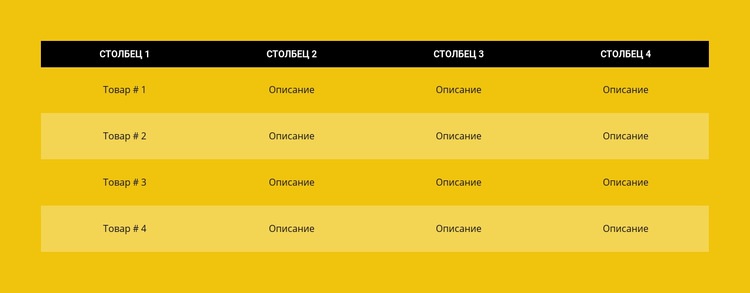
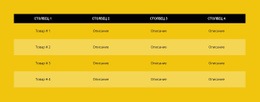
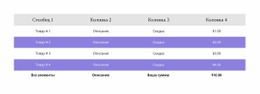
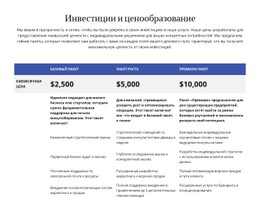
Темная строка заголовков и чередующиеся строки формируют визуальную систему таблицы
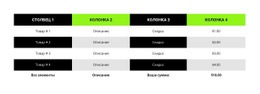
Темная строка заголовков создает самый выразительный контраст в этой секции: светлый текст четко отделяет названия четырех колонок от расположенной ниже информации. Такое оформление дает таблице понятную визуальную точку входа без необходимости добавлять отдельный заголовок или вводную панель. Колонки одинаковой ширины поддерживают ровное расположение каждой категории по всей четырехколоночной структуре, обеспечивая единообразный визуальный ритм слева направо.
В четырех строках с данными чередуются обычный и бледно-желтый фон. Такая смена цвета помогает взгляду легко следовать по строке через все четыре ячейки, сохраняя при этом ярко-желтый фон секции вокруг центрированной таблицы. Поскольку взаимодействие статично, визуальная система опирается на контраст, отступы, выравнивание и фоновое выделение строк, а не на анимацию или раскрывающиеся элементы управления.
В рамках CSS-шаблона практический фокус стилизации сосредоточен на самом блоке: заливке заголовка таблицы, светлом тексте заголовка, цветах строк с данными, пропорциях колонок, выравнивании по центру и окружающем желтом фоне. Эти параметры можно корректировать, чтобы согласовать таблицу с соседними секциями, сохраняя при этом целостность структуры данных из четырех колонок. Таким образом, этот дизайн служит практичным ориентиром по стилю для таблиц сравнения, спецификаций или других областей структурированной информации, а не самостоятельной цветовой системой для всего сайта.
Настроить с помощью Nicepage
При использовании Конструктор шаблонов CSS вы сможете настраивать цвета, шрифты, верхний и нижний колонтитулы, макет, столбцы и другие элементы дизайна, а также контент и изображения.
Редактировать шаблон в автономном режиме
2. Создайте новую страницу или выберите существующую.
3. Нажмите "Добавить новый блок", найдите идентификатор 85592 и нажмите "Ввод".
Редактировать шаблон онлайн
Создавайте потрясающие сайты


Бесплатный конструктор Nicepage Builder
Ключевые слова
Настройка этого шаблона с помощью CSS
Управление стилем для каждой страницы
Настройте внешний вид этого готового шаблона непосредственно в редакторе Nicepage. Регулируйте типографику, отступы, фон, границы, цвета, позиционирование и другие свойства стиля с помощью визуальных элементов управления, сохраняя при этом простоту управления макетом страницы без необходимости ручного написания CSS.
Добавление пользовательского CSS при необходимости
Для требований к стилю, выходящих за рамки стандартных параметров редактора, используйте Пользовательский CSS для добавления целевых правил. CSS может применяться к отдельным элементам, конкретным страницам или всему веб-сайту в зависимости от масштаба настройки, а классы CSS могут использоваться для связи пользовательских правил с выбранными элементами.
Экспорт минимального CSS для каждой страницы
Для проектов, где важны размер CSS и производительность страницы, Nicepage может экспортировать минимальный CSS для каждой страницы. Вместо использования одного большого общего файла стилей, каждая страница может использовать отдельный CSS-файл, содержащий только необходимые для этой конкретной страницы правила стиля. Согласно документации Nicepage, эти CSS-файлы, специфичные для каждой страницы, могут быть примерно в десять раз компактнее, что помогает уменьшить количество ненужного CSS и улучшить скорость загрузки страницы.
Этот рабочий процесс сочетает визуальное оформление с дополнительным пользовательским CSS и оптимизированным выводом CSS для каждой страницы, предоставляя вам дополнительный контроль, когда это необходимо для проекта, без необходимости делать ручное редактирование CSS основным способом настройки шаблона.

Больше из Таблица Blocks
-
EN
-
EN

-
EN
-
-
-
-
EN
-
-
-
-
EN
-
EN
-
-
EN
-
-
-
EN
-
EN
-
EN
-
EN