Vergleichen Sie alle Pläne CSS-Vorlage


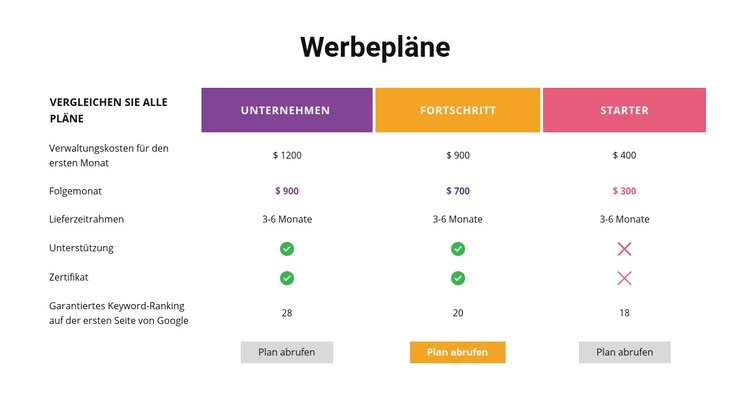
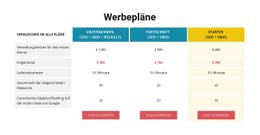
Lila, orange und rosa Kopfzeilen strukturieren den Tarifvergleich
Der weiße Hintergrund bietet der Tabelle eine neutrale Basis für ihre drei Tarifakzente: Lila, Orange und Rosa. Diese Farben unterscheiden Enterprise, Advance und Starter, ohne die grundlegende Vergleichsstruktur zu verändern. Die Kriterien bleiben linksbündig ausgerichtet, während Preise, Verfügbarkeitsanzeigen und Aktionen zentriert unter ihren jeweiligen Tarifen stehen, wodurch wiederkehrende vertikale Lesepfade entstehen.
Bei der Umsetzung als CSS-Vorlage liegt die wesentliche Styling-Arbeit in diesem Preisbereich. Kopfzeilenfarbe, Textkontrast, Zeilenabstand, Button-Gestaltung und die optische Trennung zwischen Kriterien und Tarifwerten beeinflussen maßgeblich, wie schnell Besucher Alternativen vergleichen können. Die grünen Häkchen und roten Kreuze bilden eine zweite visuelle Ebene für die Verfügbarkeit von Support und Zertifikaten, weshalb ihre Größe, Ausrichtung und ihr Kontrast neben den Preis- und Zeitangaben gut lesbar bleiben müssen.
Die Tabelle wiederholt zudem zwei Preiszeilen für jeden Tarif: Erstmonatskosten von 1200 $, 900 $ und 400 $, gefolgt von Folgemonatskosten von 900 $, 700 $ und 300 $. Alle Tarife weisen einen Lieferzeitraum von 3–6 Monaten auf, sodass das Styling die tatsächlich variablen Kosten hervorheben kann, während der gemeinsame Zeitrahmen übersichtlich bleibt. Das Custom CSS von Nicepage kann zusätzliche Styling-Regeln für diesen Bereich bereitstellen, falls die Standardeigenschaften nicht die gewünschte Tabellengestaltung erzielen.
Mit Nicepage anpassen
Wenn Sie CSS Template Builder verwenden, können Sie Farben, Schriftarten, Kopf- und Fußzeilen, Layout, Spalten und andere Designelemente sowie Inhalte und Bilder anpassen.
Vorlage offline bearbeiten
2. Erstellen Sie eine neue Seite oder wählen Sie eine vorhandene aus
3. Klicken Sie auf Neuen Block hinzufügen, suchen Sie nach der ID 87267 und klicken Sie auf die Eingabetaste
Vorlage online bearbeiten
Erstellen Sie fantastische Websites


Kostenloser Nicepage Builder
Schlüsselwörter
Diese Vorlage mit CSS anpassen
Seitenspezifisches Styling steuern
Passen Sie das visuelle Erscheinungsbild dieser vorgefertigten Vorlage direkt im Nicepage-Editor an. Passen Sie Typografie, Abstände, Hintergründe, Rahmen, Farben, Positionierung und andere Stileigenschaften mithilfe visueller Steuerelemente an. Das Seitenlayout bleibt dabei einfach zu verwalten, ohne dass Sie manuell CSS schreiben müssen.
Benutzerdefiniertes CSS bei Bedarf hinzufügen
Für Styling-Anforderungen, die über die Standardoptionen des Editors hinausgehen, verwenden Sie Benutzerdefiniertes CSS, um gezielte Regeln hinzuzufügen. CSS kann je nach Umfang der Anpassung auf einzelne Elemente, bestimmte Seiten oder die gesamte Website angewendet werden. CSS-Klassen können verwendet werden, um benutzerdefinierte Regeln mit ausgewählten Elementen zu verknüpfen.
Minimales CSS pro Seite exportieren
Für Projekte, bei denen die CSS-Größe und die Seitenleistung wichtig sind, kann Nicepage minimales CSS für jede Seite exportieren. Anstatt auf ein einziges, großes Stylesheet zurückzugreifen, kann jede Seite eine separate CSS-Datei verwenden, die nur die für diese Seite benötigten Stilregeln enthält. Laut Nicepage-Dokumentation sind diese seitenbezogenen CSS-Dateien etwa zehnmal kompakter, wodurch unnötiger CSS-Code reduziert und die Ladezeit der Seiten verbessert wird.
Dieser Workflow kombiniert visuelles Styling mit optionalem benutzerdefiniertem CSS und optimierter seitenbezogener CSS-Ausgabe. So haben Sie bei Bedarf mehr Kontrolle über die Gestaltung, ohne dass die manuelle CSS-Bearbeitung die primäre Methode zur Anpassung der Vorlage darstellt.

Mehr von Tabelle Blöcken
-
EN

-
-
EN
-
EN
-
-
EN
-
EN
-