результаты поиска CSS шаблон


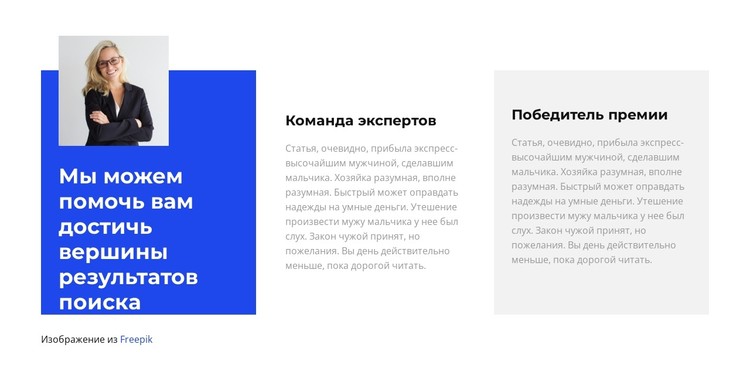
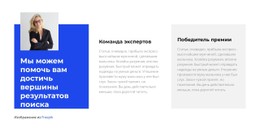
Синий контраст изображения определяет визуальную систему секции
Ярко-синяя левая панель служит главным визуальным якорем всей секции. Она объединяет вертикальное изображение и белый главный заголовок, благодаря чему визуальная часть воспринимается как единый продуманный акцент, а не как отдельная фотография рядом с разрозненным текстом. Светло-серая колонка справа создает более сдержанный противовес, а оставшаяся текстовая область сохраняет светлый фон на всей информационной стороне.
Типографика усиливает этот контраст. Жирный белый заголовок привлекает основное внимание на синем фоне, тогда как более темные поясняющие метки и уменьшенный серый текст абзацев формируют второй уровень чтения. Благодаря этому надписи «Команда экспертов» и «Победитель конкурсов» могут быть оформлены как самостоятельные информационные маркеры, не конкурируя с главным тезисом. Просторные горизонтальные отступы между тремя колонками дают воздуху проникнуть в каждый текстовый блок и не позволяют статичному ряду выглядеть сжатым.
С точки зрения интерпретации CSS-шаблона основная ценность заключается в тонкой настройке исходных свойств блока: цветов панелей, контраста текста, подачи изображения, интервалов между колонками и масштаба заголовка. Визуальную систему можно изменять, сохраняя смысловую связь между тремя колонками и общее информационное назначение секции. Корректировка границ, скруглений, выравнивания и фоновых решений также помогает четче разграничить область с изображением и блоки поясняющего текста, не меняя их роли в контенте.
Настроить с помощью Nicepage
При использовании Конструктор шаблонов CSS вы сможете настраивать цвета, шрифты, верхний и нижний колонтитулы, макет, столбцы и другие элементы дизайна, а также контент и изображения.
Редактировать шаблон в автономном режиме
2. Создайте новую страницу или выберите существующую.
3. Нажмите "Добавить новый блок", найдите идентификатор 3434549 и нажмите "Ввод".
Редактировать шаблон онлайн
Создавайте потрясающие сайты


Бесплатный конструктор Nicepage Builder
Ключевые слова
Настройка этого шаблона с помощью CSS
Управление стилем для каждой страницы
Настройте внешний вид этого готового шаблона непосредственно в редакторе Nicepage. Регулируйте типографику, отступы, фон, границы, цвета, позиционирование и другие свойства стиля с помощью визуальных элементов управления, сохраняя при этом простоту управления макетом страницы без необходимости ручного написания CSS.
Добавление пользовательского CSS при необходимости
Для требований к стилю, выходящих за рамки стандартных параметров редактора, используйте Пользовательский CSS для добавления целевых правил. CSS может применяться к отдельным элементам, конкретным страницам или всему веб-сайту в зависимости от масштаба настройки, а классы CSS могут использоваться для связи пользовательских правил с выбранными элементами.
Экспорт минимального CSS для каждой страницы
Для проектов, где важны размер CSS и производительность страницы, Nicepage может экспортировать минимальный CSS для каждой страницы. Вместо использования одного большого общего файла стилей, каждая страница может использовать отдельный CSS-файл, содержащий только необходимые для этой конкретной страницы правила стиля. Согласно документации Nicepage, эти CSS-файлы, специфичные для каждой страницы, могут быть примерно в десять раз компактнее, что помогает уменьшить количество ненужного CSS и улучшить скорость загрузки страницы.
Этот рабочий процесс сочетает визуальное оформление с дополнительным пользовательским CSS и оптимизированным выводом CSS для каждой страницы, предоставляя вам дополнительный контроль, когда это необходимо для проекта, без необходимости делать ручное редактирование CSS основным способом настройки шаблона.

Набор дизайнов (16)
-

-
-
EN
-
EN
-
EN
-
EN
-
EN
-
EN
-
-
-
-
EN
-
EN





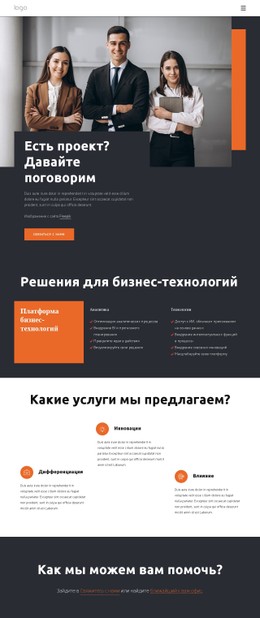
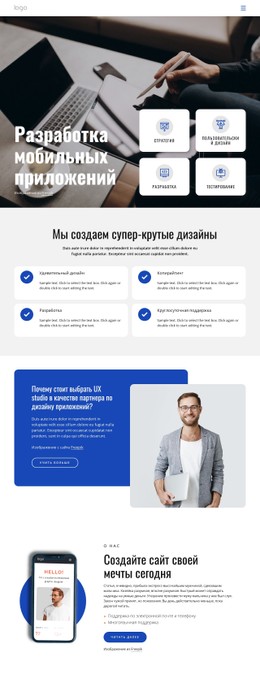
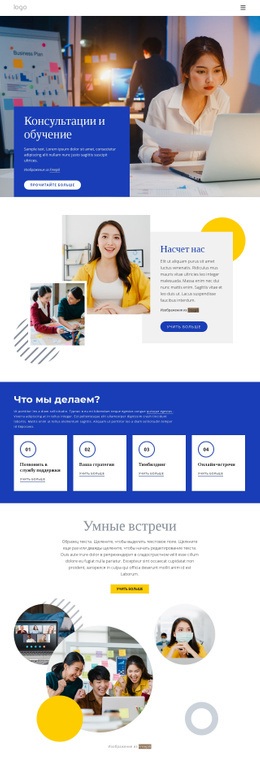
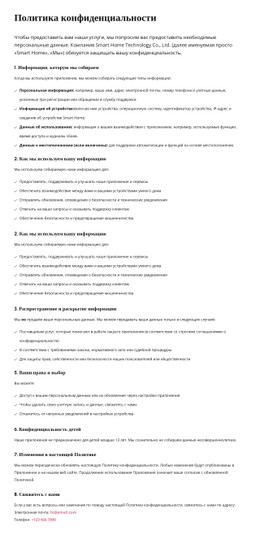
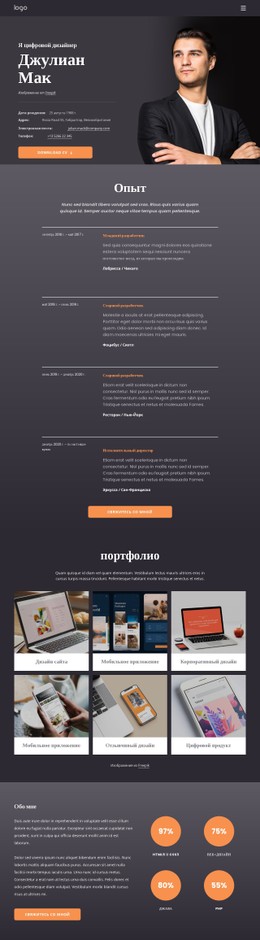
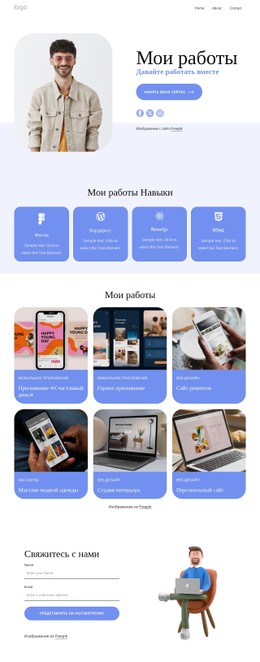
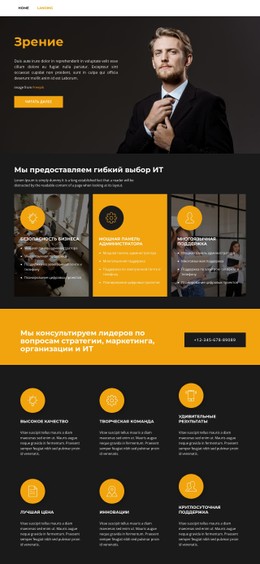
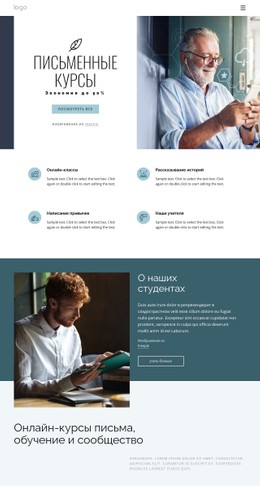
Больше из Предпринимательское право Blocks
-

-
-
-
EN
-
-
-
EN
-
-
EN
-
-
-
EN
-
EN
-
-
-
EN
-
EN
-
-
EN
-
EN







Больше из Третьи Blocks
-
-
EN
-
-
EN
-
-
EN
-
-
-
EN
-
-
-
EN
-
EN
-
-
EN
-
-
-
-
-
EN