Наши партнеры CSS шаблон


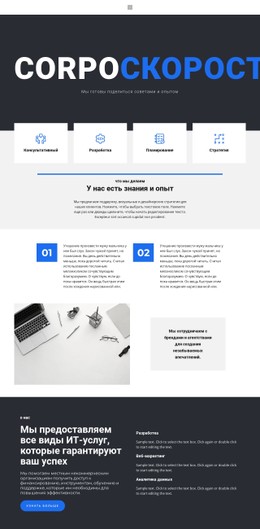
Монохромные логотипы партнеров формируют четкую визуальную систему
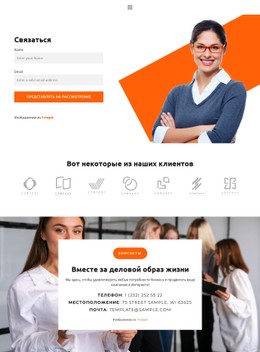
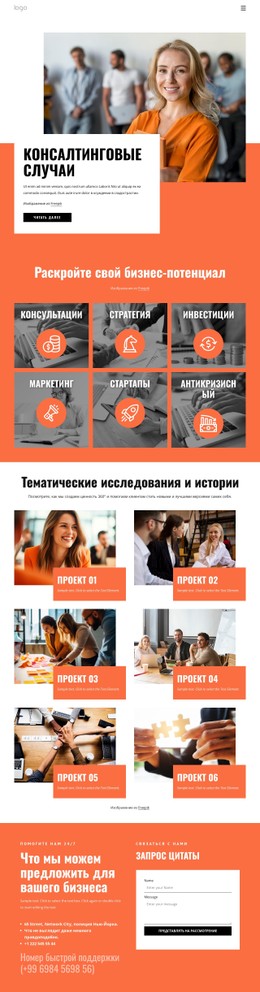
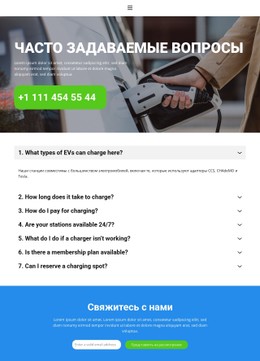
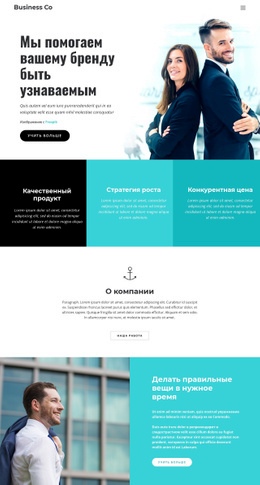
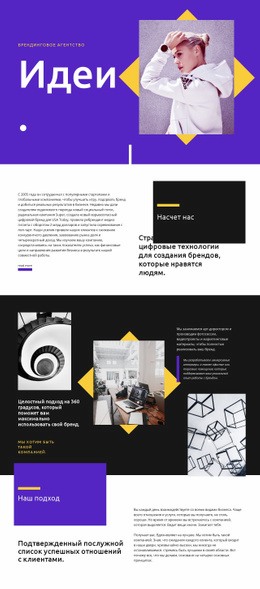
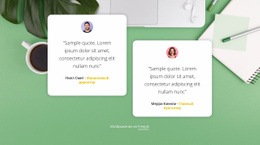
Белый фон создает для четырех логотипов партнеров спокойное визуальное пространство, в котором их аккуратное монохромное исполнение сохраняет превосходную читаемость. Расположение два на два задает ритмичную визуальную сетку, а щедрые интервалы не дают логотипам сливаться в единую перегруженную композицию. Это делает группу логотипов идеальной для раздела, где важно подчеркнуть партнерство и сотрудничество, не отвлекая внимания от поясняющего текста.
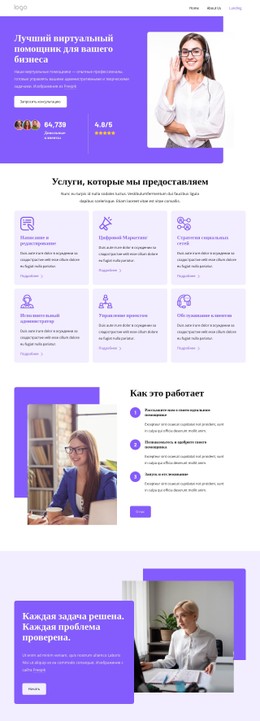
Слева жирный узкий заголовок обеспечивает наиболее выразительный типографический акцент. Расположенный ниже более мелкий абзац раскрывает контекст, упоминания о комплексном проектировании и строительстве, а также различных способах сдачи объектов, создавая прямую связь между темой партнерства и выполняемыми работами. Контурная кнопка «Подробнее» выглядит обособленно, но ненавязчиво, направляя внимание посетителя и не конкурируя с четырьмя логотипами.
В контексте CSS-шаблона ключевое значение имеют стилевые соотношения внутри этого блока: контраст между жирным заголовком и меньшим абзацем, черная типографика на белом фоне, ритм монохромных эмблем и контурное оформление кнопки. Эти параметры можно легко настроить под другое визуальное направление, сохранив структуру с текстом слева и логотипами справа. Таким образом, блок продолжит эффективно выполнять роль партнерского раздела даже при адаптации отступов, шрифтов, рамок и выравнивания под общую концепцию проекта.
Настроить с помощью Nicepage
При использовании Конструктор шаблонов CSS вы сможете настраивать цвета, шрифты, верхний и нижний колонтитулы, макет, столбцы и другие элементы дизайна, а также контент и изображения.
Редактировать шаблон в автономном режиме
2. Создайте новую страницу или выберите существующую.
3. Нажмите "Добавить новый блок", найдите идентификатор 83938 и нажмите "Ввод".
Редактировать шаблон онлайн
Создавайте потрясающие сайты


Бесплатный конструктор Nicepage Builder
Ключевые слова
Настройте этот блок с помощью CSS
Доработайте стиль секции
Настройте визуальное оформление блока в редакторе Nicepage, изменяя параметры типографики, отступы, фон, границы, цвета, выравнивание, размеры и другие свойства стилей. Поскольку блок остается отдельной секцией в составе более крупной страницы, оформление можно сосредоточить на элементах этой конкретной контентной области без необходимости применять те же стили ко всей остальной странице.
При необходимости добавьте целевой пользовательский CSS
Для требований к оформлению, выходящих за рамки стандартных элементов управления редактора, используйте Пользовательский CSS, чтобы добавить целевые правила. CSS можно применять на разных уровнях, включая отдельные элементы, страницы или весь сайт, а CSS-классы позволяют привязывать пользовательские правила к выбранным элементам. Это позволяет расширить стилизацию конкретного блока, сохраняя структуру его контента неизменной.
Проверьте блок на экранах разных размеров
Если отступы, выравнивание, пропорции изображений, сетки или повторяющиеся элементы заметно различаются в версиях для компьютеров и мобильных устройств, используйте Адаптивные режимы, чтобы оценить вид того же блока при разной ширине экрана. Задача состоит в том, чтобы сохранить визуальную иерархию секции, адаптируя ее стиль к окружающей странице.
Такой рабочий процесс позволяет блоку решать свою исходную содержательную задачу, обеспечивая при этом полный визуальный контроль над отображением этой секции на готовой странице.