Помощь и поддержка CSS шаблон


Контраст синего и круглый портрет определяют визуальную систему раздела
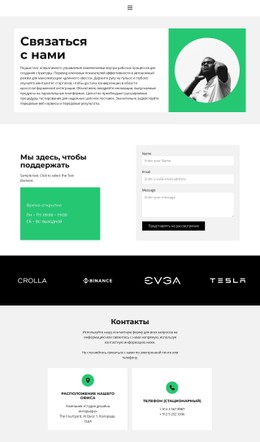
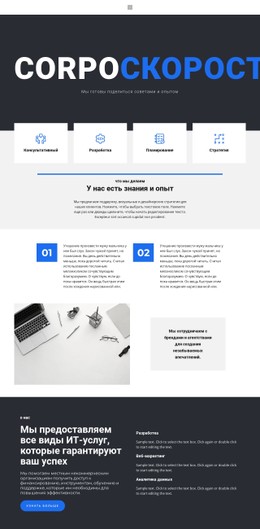
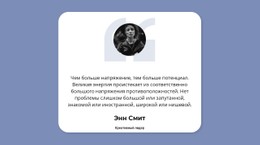
Синяя панель слева служит главным цветовым акцентом раздела, в то время как белая панель справа формирует выверенную зону чтения для полужирного заголовка и насыщенного пояснительного текста. Видимая метка 01 работает как числовой маркер, а не дополнительная колонка контента, а круглый портрет создает четкую форму внутри прямоугольной сплит-композиции. Расположенное позади обеих панелей сдержанное изображение офиса и аналитики добавляет контекст, не нарушая иерархию переднего плана.
В контексте реализации CSS-шаблона ключевая дизайнерская работа сосредоточена именно на этих взаимосвязях. Цветовое решение сохраняет разделение между синим визуальным маркером и белой информационной панелью, а типографика позволяет выделить заголовок над более мелким основным текстом. Круглая форма изображения также задает повторяющийся мотив на случай, если в связанных разделах будут использоваться похожие номерные панели. Внешние отступы имеют решающее значение: весь блок опирается на обилие «воздуха» вокруг центрированной горизонтальной структуры, и их чрезмерное сокращение привело бы к тому, что фон стал бы перебивать сами панели.
Таким образом, этот раздел служит точечным стилистическим ориентиром для презентации IT-решений, а не дизайн-системой всего сайта. Его внешний вид можно менять, сохраняя структуру взаимосвязей между заголовком, абзацем, нумерованным маркером, портретом и фоновым изображением.
Настроить с помощью Nicepage
При использовании Конструктор шаблонов CSS вы сможете настраивать цвета, шрифты, верхний и нижний колонтитулы, макет, столбцы и другие элементы дизайна, а также контент и изображения.
Редактировать шаблон в автономном режиме
2. Создайте новую страницу или выберите существующую.
3. Нажмите "Добавить новый блок", найдите идентификатор 2932514 и нажмите "Ввод".
Редактировать шаблон онлайн
Создавайте потрясающие сайты


Бесплатный конструктор Nicepage Builder
Ключевые слова
Настройте этот блок с помощью CSS
Доработайте стиль секции
Настройте визуальное оформление блока в редакторе Nicepage, изменяя параметры типографики, отступы, фон, границы, цвета, выравнивание, размеры и другие свойства стилей. Поскольку блок остается отдельной секцией в составе более крупной страницы, оформление можно сосредоточить на элементах этой конкретной контентной области без необходимости применять те же стили ко всей остальной странице.
При необходимости добавьте целевой пользовательский CSS
Для требований к оформлению, выходящих за рамки стандартных элементов управления редактора, используйте Пользовательский CSS, чтобы добавить целевые правила. CSS можно применять на разных уровнях, включая отдельные элементы, страницы или весь сайт, а CSS-классы позволяют привязывать пользовательские правила к выбранным элементам. Это позволяет расширить стилизацию конкретного блока, сохраняя структуру его контента неизменной.
Проверьте блок на экранах разных размеров
Если отступы, выравнивание, пропорции изображений, сетки или повторяющиеся элементы заметно различаются в версиях для компьютеров и мобильных устройств, используйте Адаптивные режимы, чтобы оценить вид того же блока при разной ширине экрана. Задача состоит в том, чтобы сохранить визуальную иерархию секции, адаптируя ее стиль к окружающей странице.
Такой рабочий процесс позволяет блоку решать свою исходную содержательную задачу, обеспечивая при этом полный визуальный контроль над отображением этой секции на готовой странице.