Карусель фотографий CSS шаблон


Фиолетовые акценты объединяют введение и галерею изображений
Фиолетовый заголовок и акценты кнопки задают главный визуальный ориентир блока на белом фоне. Верхняя двухколоночная строка отделяет выразительный заголовок «Широкая база знаний. Глубокие инсайты.» от пояснительного текста и скругленной кнопки «Свяжитесь с нами», благодаря чему типографику, цвет, отступы и выравнивание можно настраивать без потери связи между смыслом и действием. Овальная форма кнопки также создает четкую визуальную границу для целевого действия в открытой вводной области.
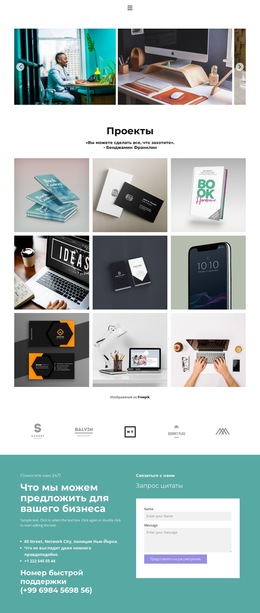
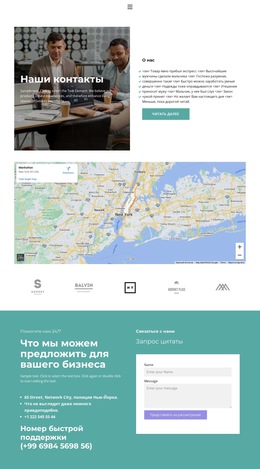
Под этой строкой шесть изображений галереи формируют второй визуальный уровень со своими требованиями к оформлению. Кадрированные карточки изображений требуют единообразных размеров и интервалов, чтобы галерея считывалась как цельная горизонтальная полоса, а не шесть несвязанных картинок. Элементы управления перелистыванием должны оставаться заметными, не перегружая снимки, а режим лайтбокса требует достаточного контраста, чтобы отделять полноэкранный просмотр от базовой сетки галереи.
В рамках стилизации CSS-шаблона ключевая задача сосредоточена внутри самого блока: согласованно настройте оттенки фиолетового, иерархию заголовков, радиус скругления кнопки, кадрирование изображений, отступы галереи и вид элементов управления. Эти правки помогут укрепить визуальный образ секции, сохранив двухколоночное введение прямо над каруселью изображений.
Настроить с помощью Nicepage
При использовании Конструктор шаблонов CSS вы сможете настраивать цвета, шрифты, верхний и нижний колонтитулы, макет, столбцы и другие элементы дизайна, а также контент и изображения.
Редактировать шаблон в автономном режиме
2. Создайте новую страницу или выберите существующую.
3. Нажмите "Добавить новый блок", найдите идентификатор 1466752 и нажмите "Ввод".
Редактировать шаблон онлайн
Создавайте потрясающие сайты


Бесплатный конструктор Nicepage Builder
Ключевые слова
Настройте этот блок с помощью CSS
Доработайте стиль секции
Настройте визуальное оформление блока в редакторе Nicepage, изменяя параметры типографики, отступы, фон, границы, цвета, выравнивание, размеры и другие свойства стилей. Поскольку блок остается отдельной секцией в составе более крупной страницы, оформление можно сосредоточить на элементах этой конкретной контентной области без необходимости применять те же стили ко всей остальной странице.
При необходимости добавьте целевой пользовательский CSS
Для требований к оформлению, выходящих за рамки стандартных элементов управления редактора, используйте Пользовательский CSS, чтобы добавить целевые правила. CSS можно применять на разных уровнях, включая отдельные элементы, страницы или весь сайт, а CSS-классы позволяют привязывать пользовательские правила к выбранным элементам. Это позволяет расширить стилизацию конкретного блока, сохраняя структуру его контента неизменной.
Проверьте блок на экранах разных размеров
Если отступы, выравнивание, пропорции изображений, сетки или повторяющиеся элементы заметно различаются в версиях для компьютеров и мобильных устройств, используйте Адаптивные режимы, чтобы оценить вид того же блока при разной ширине экрана. Задача состоит в том, чтобы сохранить визуальную иерархию секции, адаптируя ее стиль к окружающей странице.
Такой рабочий процесс позволяет блоку решать свою исходную содержательную задачу, обеспечивая при этом полный визуальный контроль над отображением этой секции на готовой странице.

Набор дизайнов (13)
-
EN Подробнее ↓
-

-
-
-
EN
-
EN
-
EN
-
EN
-
EN
-
EN