Корпоративная история CSS шаблон


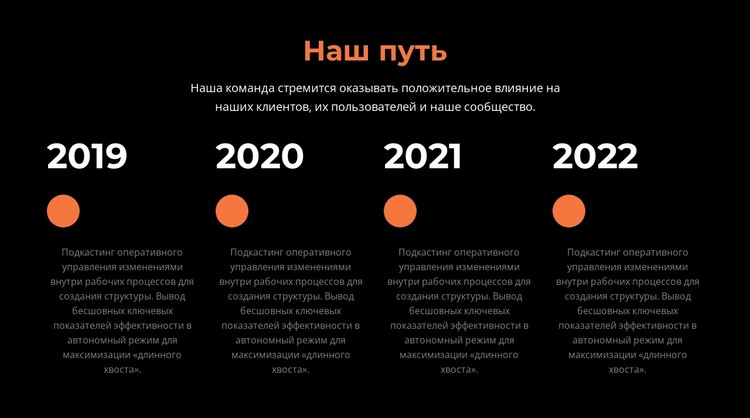
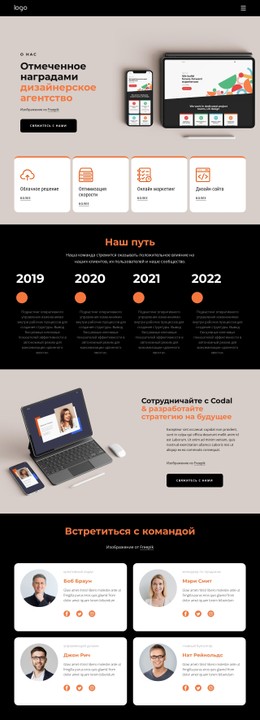
Оранжевые маркеры формируют визуальный ритм таймлайна
Черный фон обеспечивает секции «Наш путь» выразительное визуальное поле, а выровненная по центру белая типографика сохраняет отличную читаемость вводного сообщения и подписей ключевых этапов. Оранжевый цвет отведен для акцентов в заголовке и четырех круглых маркеров, создавая повторяющийся цветовой ориентир, связывающий каждый год без нарушения хронологической структуры. Приглушенные серые описания расположены под маркерами и формируют более спокойный информационный уровень по сравнению с метками лет.
Для CSS-шаблона ключевая стилистическая связь строится на соотношении повторения и контраста. В четырех колонках используются одинаковые отступы, поэтому размер маркеров, ширина абзацев, высота строки и выравнивание должны оставаться визуально сбалансированными с 2019 по 2022 год. Круглые маркеры служат надежными визуальными ориентирами, а единая горизонтальная строка позволяет легко считывать последовательность слева направо. Плотность шрифта и интервалы помогают отделить выровненное по центру введение «Наш путь» от более плотного текста вех.
Благодаря этому блок служит выверенным образцом оформления секции истории или ключевых этапов на более масштабной странице. Инструменты стилизации Nicepage позволяют настраивать эти визуальные параметры, а Custom CSS дает возможность задать точечные правила, если стандартные настройки не покрывают требуемое оформление.
Настроить с помощью Nicepage
При использовании Конструктор шаблонов CSS вы сможете настраивать цвета, шрифты, верхний и нижний колонтитулы, макет, столбцы и другие элементы дизайна, а также контент и изображения.
Редактировать шаблон в автономном режиме
2. Создайте новую страницу или выберите существующую.
3. Нажмите "Добавить новый блок", найдите идентификатор 2879528 и нажмите "Ввод".
Редактировать шаблон онлайн
Создавайте потрясающие сайты


Бесплатный конструктор Nicepage Builder
Ключевые слова
Настройка этого шаблона с помощью CSS
Управление стилем для каждой страницы
Настройте внешний вид этого готового шаблона непосредственно в редакторе Nicepage. Регулируйте типографику, отступы, фон, границы, цвета, позиционирование и другие свойства стиля с помощью визуальных элементов управления, сохраняя при этом простоту управления макетом страницы без необходимости ручного написания CSS.
Добавление пользовательского CSS при необходимости
Для требований к стилю, выходящих за рамки стандартных параметров редактора, используйте Пользовательский CSS для добавления целевых правил. CSS может применяться к отдельным элементам, конкретным страницам или всему веб-сайту в зависимости от масштаба настройки, а классы CSS могут использоваться для связи пользовательских правил с выбранными элементами.
Экспорт минимального CSS для каждой страницы
Для проектов, где важны размер CSS и производительность страницы, Nicepage может экспортировать минимальный CSS для каждой страницы. Вместо использования одного большого общего файла стилей, каждая страница может использовать отдельный CSS-файл, содержащий только необходимые для этой конкретной страницы правила стиля. Согласно документации Nicepage, эти CSS-файлы, специфичные для каждой страницы, могут быть примерно в десять раз компактнее, что помогает уменьшить количество ненужного CSS и улучшить скорость загрузки страницы.
Этот рабочий процесс сочетает визуальное оформление с дополнительным пользовательским CSS и оптимизированным выводом CSS для каждой страницы, предоставляя вам дополнительный контроль, когда это необходимо для проекта, без необходимости делать ручное редактирование CSS основным способом настройки шаблона.

Набор дизайнов (22)
-
EN

-
EN
-
EN
-
EN
-
EN
-
-
EN
-
EN
-
EN
-
EN
-
EN
-
EN
-
EN
-
EN
-
EN
-












Больше из Текст Blocks
-
-
-
EN
-
-
-
EN
-
EN
-
EN
-
EN
-
EN
-
EN
-
-
EN
-
EN
-
-
-
EN
-
EN
-
-