Текст и автограф CSS шаблон


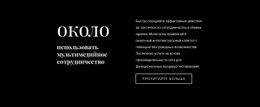
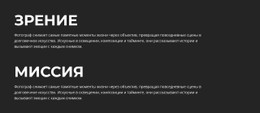
Черный фон и белый шрифт формируют редакционный стиль
Черный фон служит визуальной основой секции, а белая типографика обеспечивает отличную читаемость каждого текстового фрагмента на этом полотне. Левая колонка открывается полужирным вводным текстом, который придает начальной фразе больший вес по сравнению со следующими абзацами. Эту иерархию подчеркивает компактное выравнивание в две колонки, разделяющее материал на две взаимосвязанные зоны чтения вместо подачи сплошным неразрывным блоком.
Рукописная подпись под абзацем в правой колонке выступает выразительным завершающим элементом. Белый цвет поддерживает общий контраст, но ее графическая природа привносит более индивидуальный визуальный акцент, чем окружающий печатный шрифт. При верстке на CSS ключевая задача стилизации состоит в сохранении баланса между глубоким темным фоном, контрастным текстом, акцентным началом и сдержанным расположением подписи. Цвет фона, цвет текста, насыщенность шрифта, отступы, выравнивание и масштаб изображения можно настраивать, сохраняя исходную композиционную логику. В итоге получается секция, облик которой определяется контрастом и типографической иерархией, а не декоративными элементами или анимацией. Фиксированная черно-белая гамма делает отступы и выравнивание колонок особенно важными, поскольку в столь лаконичной композиции заметны даже малейшие изменения.
Настроить с помощью Nicepage
При использовании Конструктор шаблонов CSS вы сможете настраивать цвета, шрифты, верхний и нижний колонтитулы, макет, столбцы и другие элементы дизайна, а также контент и изображения.
Редактировать шаблон в автономном режиме
2. Создайте новую страницу или выберите существующую.
3. Нажмите "Добавить новый блок", найдите идентификатор 223007 и нажмите "Ввод".
Редактировать шаблон онлайн
Создавайте потрясающие сайты


Бесплатный конструктор Nicepage Builder
Ключевые слова
Настройка этого шаблона с помощью CSS
Управление стилем для каждой страницы
Настройте внешний вид этого готового шаблона непосредственно в редакторе Nicepage. Регулируйте типографику, отступы, фон, границы, цвета, позиционирование и другие свойства стиля с помощью визуальных элементов управления, сохраняя при этом простоту управления макетом страницы без необходимости ручного написания CSS.
Добавление пользовательского CSS при необходимости
Для требований к стилю, выходящих за рамки стандартных параметров редактора, используйте Пользовательский CSS для добавления целевых правил. CSS может применяться к отдельным элементам, конкретным страницам или всему веб-сайту в зависимости от масштаба настройки, а классы CSS могут использоваться для связи пользовательских правил с выбранными элементами.
Экспорт минимального CSS для каждой страницы
Для проектов, где важны размер CSS и производительность страницы, Nicepage может экспортировать минимальный CSS для каждой страницы. Вместо использования одного большого общего файла стилей, каждая страница может использовать отдельный CSS-файл, содержащий только необходимые для этой конкретной страницы правила стиля. Согласно документации Nicepage, эти CSS-файлы, специфичные для каждой страницы, могут быть примерно в десять раз компактнее, что помогает уменьшить количество ненужного CSS и улучшить скорость загрузки страницы.
Этот рабочий процесс сочетает визуальное оформление с дополнительным пользовательским CSS и оптимизированным выводом CSS для каждой страницы, предоставляя вам дополнительный контроль, когда это необходимо для проекта, без необходимости делать ручное редактирование CSS основным способом настройки шаблона.

Больше из Текст Blocks
-
EN

-

-
EN
-
-
EN
-
-
EN
-
EN
-
-
-
EN
-
EN
-
EN
-
-
-
EN
-
EN
-
EN
-
EN
-