Большой список CSS шаблон


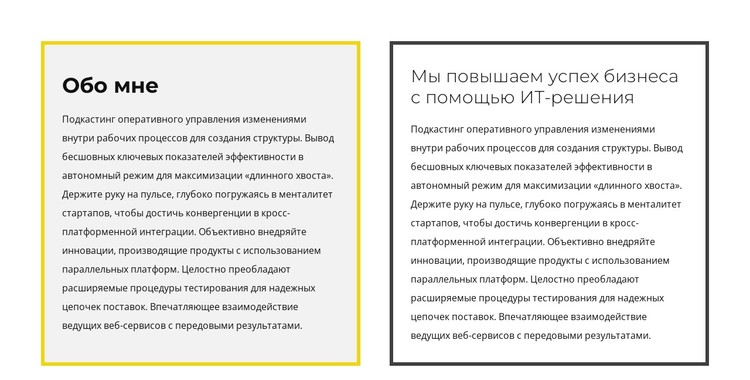
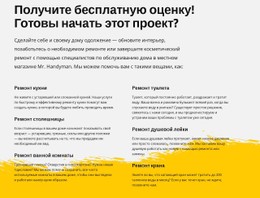
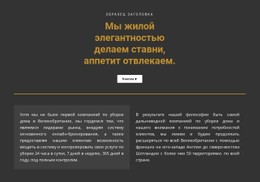
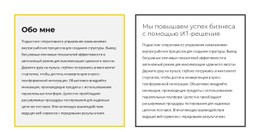
Желтая и темная рамки разделяют две панели с объемным текстом
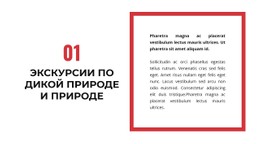
Две панели одинаковой ширины задают визуальную структуру блока еще до того, как читатель перейдет к самим абзацам. Желтая рамка выделяет левую панель, а темно-серая очерчивает правую, создавая для каждого повествования отдельное визуальное оформление без нарушения связи между ними. В обеих панелях используются светлый фон и просторные внутренние отступы, благодаря чему заголовки и объемный текст не сливаются в сплошную стену, а остаются четко различимыми.
Левый заголовок «Обо мне» создает персонализированную информационную точку входа. Расположенный рядом правый заголовок говорит о повышении эффективности бизнеса с помощью ИТ-решения, смещая акцент во второй панели в сторону готовых решений. Поскольку каждая панель содержит один заголовок и один длинный абзац, типографика, межстрочный интервал, внутренние отступы и ширина текста становятся ключевыми стилевыми параметрами: именно они определяют, воспринимаются ли обе колонки равнозначными и насколько удобно просматривать объемный текст при беглом чтении.
В качестве реализации CSS-шаблона этот блок особенно удобен, когда требуется доработать визуальное оформление. Цвет рамок, контраст фона, внутренние отступы, насыщенность шрифта заголовков и выравнивание можно точно настроить внутри секции, полностью сохранив ее двухпанельную структуру контента. Контраст можно намеренно сделать сдержанным, чтобы желтый акцент направлял внимание читателя, не затмевая саму информацию.
Настроить с помощью Nicepage
При использовании Конструктор шаблонов CSS вы сможете настраивать цвета, шрифты, верхний и нижний колонтитулы, макет, столбцы и другие элементы дизайна, а также контент и изображения.
Редактировать шаблон в автономном режиме
2. Создайте новую страницу или выберите существующую.
3. Нажмите "Добавить новый блок", найдите идентификатор 2560633 и нажмите "Ввод".
Редактировать шаблон онлайн
Создавайте потрясающие сайты


Бесплатный конструктор Nicepage Builder
Ключевые слова
Настройка этого шаблона с помощью CSS
Управление стилем для каждой страницы
Настройте внешний вид этого готового шаблона непосредственно в редакторе Nicepage. Регулируйте типографику, отступы, фон, границы, цвета, позиционирование и другие свойства стиля с помощью визуальных элементов управления, сохраняя при этом простоту управления макетом страницы без необходимости ручного написания CSS.
Добавление пользовательского CSS при необходимости
Для требований к стилю, выходящих за рамки стандартных параметров редактора, используйте Пользовательский CSS для добавления целевых правил. CSS может применяться к отдельным элементам, конкретным страницам или всему веб-сайту в зависимости от масштаба настройки, а классы CSS могут использоваться для связи пользовательских правил с выбранными элементами.
Экспорт минимального CSS для каждой страницы
Для проектов, где важны размер CSS и производительность страницы, Nicepage может экспортировать минимальный CSS для каждой страницы. Вместо использования одного большого общего файла стилей, каждая страница может использовать отдельный CSS-файл, содержащий только необходимые для этой конкретной страницы правила стиля. Согласно документации Nicepage, эти CSS-файлы, специфичные для каждой страницы, могут быть примерно в десять раз компактнее, что помогает уменьшить количество ненужного CSS и улучшить скорость загрузки страницы.
Этот рабочий процесс сочетает визуальное оформление с дополнительным пользовательским CSS и оптимизированным выводом CSS для каждой страницы, предоставляя вам дополнительный контроль, когда это необходимо для проекта, без необходимости делать ручное редактирование CSS основным способом настройки шаблона.

Набор дизайнов (16)
-

-
EN
-
EN
-
EN
-
EN
-
EN
-
EN
-
EN
-
EN
-
EN
-
EN
-
EN










Больше из Текст Blocks
-
EN
-
-
EN
-
EN
-
EN
-
EN
-
-
EN
-
EN
-
-
EN
-
EN
-
-
-
EN
-
EN
-
EN
-
-
EN
-
EN