Визуализация данных CSS шаблон


Фиолетовый контраст объединяет иллюстрацию с двумя концептуальными блоками
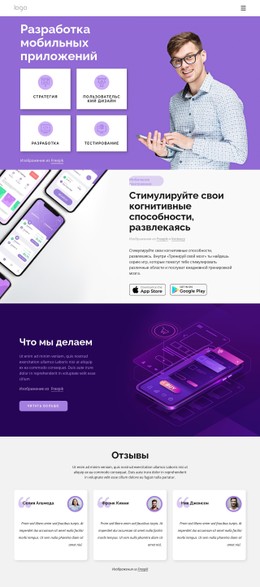
Темно-фиолетовый фон образует основное визуальное поле блока, а белая типографика обеспечивает отличную читаемость заголовка, меток, описаний и ссылок на нем. Крупная иллюстрация на тему технологий добавляет яркие фиолетовые и розовые оттенки под заголовком «Визуализация данных», концентрируя визуальный вес в левой колонке. Строка с указанием авторства остается неброской, но четко различимой частью этой графической зоны, не споря с главной темой.
Справа пункты «01. цели» и «02. стратегия» оформлены в единой вертикальной структуре. Их краткие описания и повторяющиеся ссылки «подробнее» формируют ритмичные визуальные модули, благодаря чему отступы, размер меток, подчеркивание и контрастность текста можно настраивать как согласованную систему стилей внутри этой секции. Просторный отступ между колонкой изображения и колонкой текста помогает сохранить четкое разделение, даже несмотря на общий фон.
При верстке такого CSS-шаблона основное внимание стоит уделить внешнему виду уже сложившихся связей: темному полю, контрастной типографике, выразительной обработке графики, компактным меткам в верхнем регистре и единому стилю ссылок. Стилистические правки позволяют скорректировать акценты или плотность верстки без изменения двухколоночной структуры контента, что сохраняет визуальную целостность всего блока.
Настроить с помощью Nicepage
При использовании Конструктор шаблонов CSS вы сможете настраивать цвета, шрифты, верхний и нижний колонтитулы, макет, столбцы и другие элементы дизайна, а также контент и изображения.
Редактировать шаблон в автономном режиме
2. Создайте новую страницу или выберите существующую.
3. Нажмите "Добавить новый блок", найдите идентификатор 283900 и нажмите "Ввод".
Редактировать шаблон онлайн
Создавайте потрясающие сайты


Бесплатный конструктор Nicepage Builder
Ключевые слова
Настройка этого шаблона с помощью CSS
Управление стилем для каждой страницы
Настройте внешний вид этого готового шаблона непосредственно в редакторе Nicepage. Регулируйте типографику, отступы, фон, границы, цвета, позиционирование и другие свойства стиля с помощью визуальных элементов управления, сохраняя при этом простоту управления макетом страницы без необходимости ручного написания CSS.
Добавление пользовательского CSS при необходимости
Для требований к стилю, выходящих за рамки стандартных параметров редактора, используйте Пользовательский CSS для добавления целевых правил. CSS может применяться к отдельным элементам, конкретным страницам или всему веб-сайту в зависимости от масштаба настройки, а классы CSS могут использоваться для связи пользовательских правил с выбранными элементами.
Экспорт минимального CSS для каждой страницы
Для проектов, где важны размер CSS и производительность страницы, Nicepage может экспортировать минимальный CSS для каждой страницы. Вместо использования одного большого общего файла стилей, каждая страница может использовать отдельный CSS-файл, содержащий только необходимые для этой конкретной страницы правила стиля. Согласно документации Nicepage, эти CSS-файлы, специфичные для каждой страницы, могут быть примерно в десять раз компактнее, что помогает уменьшить количество ненужного CSS и улучшить скорость загрузки страницы.
Этот рабочий процесс сочетает визуальное оформление с дополнительным пользовательским CSS и оптимизированным выводом CSS для каждой страницы, предоставляя вам дополнительный контроль, когда это необходимо для проекта, без необходимости делать ручное редактирование CSS основным способом настройки шаблона.