Три подразделения CSS шаблон


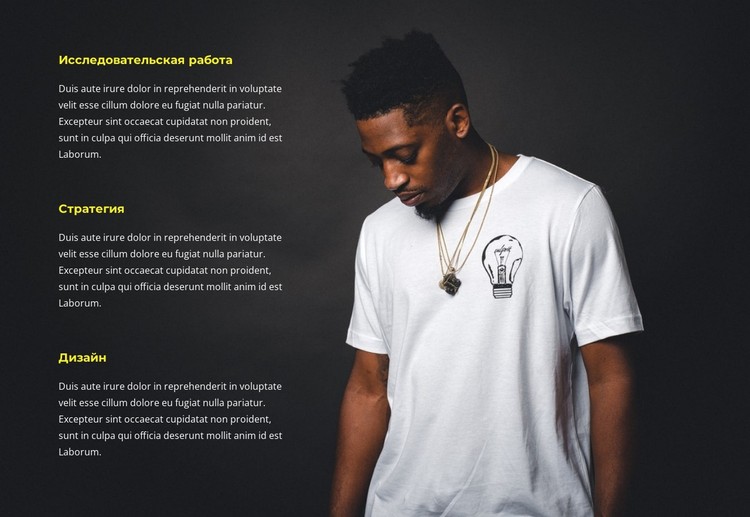
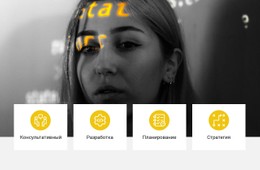
Желтые метки компетенций формируют визуальную структуру блока
Три повторяющихся элемента задают четкий визуальный ритм этой секции, ориентированной на возможности CSS. Пункты «Исследования», «Стратегия» и «Дизайн» оформлены в виде ярких желтых меток, а пояснительные абзацы набраны белым шрифтом на темном фоне. Такой контраст отделяет лаконичные маркеры категорий от подробных пояснений, не нарушая общую структуру блока услуг.
Вертикальный список расположен слева, тогда как портрет справа выступает композиционным противовесом. Щедрые интервалы между пунктами не позволяют абзацам сливаться в плотную текстовую колонку, а фоновое изображение на всю секцию сохраняет целостность композиции. Стилистические решения здесь призваны сбалансировать читаемость и визуальный ряд: контрастность текста, цвет меток, межстрочный интервал и расположение текстовой колонки напрямую влияют на восприятие информации.
В рамках верстки на CSS этот блок наглядно демонстрирует правила оформления в пределах одной секции. Степень затемнения фона, желтые акценты, белая типографика, отступы и выравнивание поддаются гибкой настройке, пока «Исследования», «Стратегия», «Дизайн» и их описания выполняют свою исходную содержательную роль. В итоге получается блок услуг, визуальная индивидуальность которого строится на выверенном контрасте и балансе текста с изображением без использования дополнительных элементов уровня страницы.
Настроить с помощью Nicepage
При использовании Конструктор шаблонов CSS вы сможете настраивать цвета, шрифты, верхний и нижний колонтитулы, макет, столбцы и другие элементы дизайна, а также контент и изображения.
Редактировать шаблон в автономном режиме
2. Создайте новую страницу или выберите существующую.
3. Нажмите "Добавить новый блок", найдите идентификатор 2432170 и нажмите "Ввод".
Редактировать шаблон онлайн
Создавайте потрясающие сайты


Бесплатный конструктор Nicepage Builder
Ключевые слова
Настройка этого шаблона с помощью CSS
Управление стилем для каждой страницы
Настройте внешний вид этого готового шаблона непосредственно в редакторе Nicepage. Регулируйте типографику, отступы, фон, границы, цвета, позиционирование и другие свойства стиля с помощью визуальных элементов управления, сохраняя при этом простоту управления макетом страницы без необходимости ручного написания CSS.
Добавление пользовательского CSS при необходимости
Для требований к стилю, выходящих за рамки стандартных параметров редактора, используйте Пользовательский CSS для добавления целевых правил. CSS может применяться к отдельным элементам, конкретным страницам или всему веб-сайту в зависимости от масштаба настройки, а классы CSS могут использоваться для связи пользовательских правил с выбранными элементами.
Экспорт минимального CSS для каждой страницы
Для проектов, где важны размер CSS и производительность страницы, Nicepage может экспортировать минимальный CSS для каждой страницы. Вместо использования одного большого общего файла стилей, каждая страница может использовать отдельный CSS-файл, содержащий только необходимые для этой конкретной страницы правила стиля. Согласно документации Nicepage, эти CSS-файлы, специфичные для каждой страницы, могут быть примерно в десять раз компактнее, что помогает уменьшить количество ненужного CSS и улучшить скорость загрузки страницы.
Этот рабочий процесс сочетает визуальное оформление с дополнительным пользовательским CSS и оптимизированным выводом CSS для каждой страницы, предоставляя вам дополнительный контроль, когда это необходимо для проекта, без необходимости делать ручное редактирование CSS основным способом настройки шаблона.


Больше из Художественный дизайн Blocks
-
EN

-
EN

-
EN
-
-
EN
-
EN
-
EN
-
EN
-
-
-
EN
-
EN
-
EN
-
-
-
-
-
EN
-
-
EN









Больше из Текст на изображении Blocks
-
-
EN
-
EN
-
-
EN
-
EN
-
-
EN
-
-
EN
-
-
EN
-
EN
-
EN
-
EN
-
EN
-
EN
-
-
-