Как создать эскиз CSS шаблон


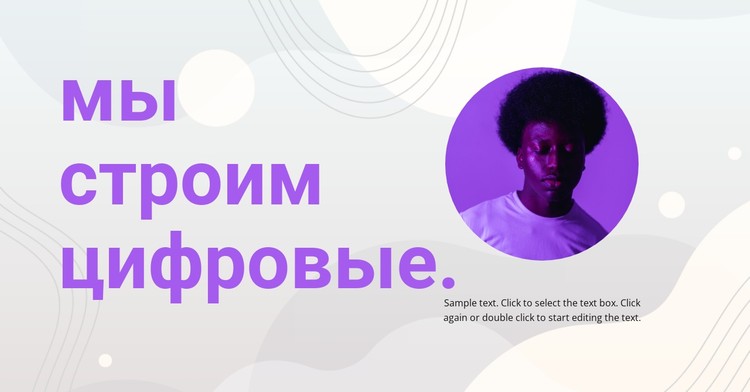
Фиолетовый шрифт и свободные отступы задают визуальную систему раздела
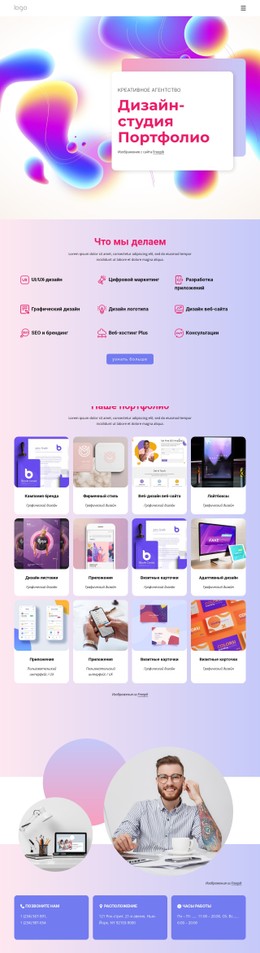
Многострочный заголовок «мы создаем цифровое.» служит главным стилевым якорем всего блока. Крупная фиолетовая типографика обеспечивает левой колонке четкий визуальный приоритет, а круглый портрет справа поддерживает заданную фиолетовую тему благодаря своему оттенку. Эта связь визуально объединяет двухколоночную композицию, даже несмотря на различия в типах контента. Портрет расположен над пояснительным абзацем, поэтому отступы и вертикальное выравнивание играют ключевую роль: изображение должно четко отделяться от текста, сохраняя при этом целостную связь правой колонки с заголовком.
Светлый нейтральный фон формирует спокойную основу для фиолетовых элементов и окружающего декора. Мягкие абстрактные фигуры, мотивы изогнутых линий и мелкие круглые акценты добавляют визуальную текстуру, однако их сдержанное исполнение позволяет заголовку, портрету и абзацу оставаться основным контентом. Просторное свободное пространство защищает многострочный заголовок от визуальной перегруженности и придает разделенному макету открытый характер. При реализации в формате CSS-шаблона основное внимание уделяется конкретным правилам внешнего вида блока: цветовому контрасту, типографической шкале, обработке изображений, выравниванию колонок, расположению декоративных элементов и соотношению отступов. Эти параметры можно настраивать, пока исходная фраза, портрет, абзац и статичная двухколоночная структура продолжают выполнять свою вводную функцию.
Настроить с помощью Nicepage
При использовании Конструктор шаблонов CSS вы сможете настраивать цвета, шрифты, верхний и нижний колонтитулы, макет, столбцы и другие элементы дизайна, а также контент и изображения.
Редактировать шаблон в автономном режиме
2. Создайте новую страницу или выберите существующую.
3. Нажмите "Добавить новый блок", найдите идентификатор 777254 и нажмите "Ввод".
Редактировать шаблон онлайн
Создавайте потрясающие сайты


Бесплатный конструктор Nicepage Builder
Ключевые слова
Настройка этого шаблона с помощью CSS
Управление стилем для каждой страницы
Настройте внешний вид этого готового шаблона непосредственно в редакторе Nicepage. Регулируйте типографику, отступы, фон, границы, цвета, позиционирование и другие свойства стиля с помощью визуальных элементов управления, сохраняя при этом простоту управления макетом страницы без необходимости ручного написания CSS.
Добавление пользовательского CSS при необходимости
Для требований к стилю, выходящих за рамки стандартных параметров редактора, используйте Пользовательский CSS для добавления целевых правил. CSS может применяться к отдельным элементам, конкретным страницам или всему веб-сайту в зависимости от масштаба настройки, а классы CSS могут использоваться для связи пользовательских правил с выбранными элементами.
Экспорт минимального CSS для каждой страницы
Для проектов, где важны размер CSS и производительность страницы, Nicepage может экспортировать минимальный CSS для каждой страницы. Вместо использования одного большого общего файла стилей, каждая страница может использовать отдельный CSS-файл, содержащий только необходимые для этой конкретной страницы правила стиля. Согласно документации Nicepage, эти CSS-файлы, специфичные для каждой страницы, могут быть примерно в десять раз компактнее, что помогает уменьшить количество ненужного CSS и улучшить скорость загрузки страницы.
Этот рабочий процесс сочетает визуальное оформление с дополнительным пользовательским CSS и оптимизированным выводом CSS для каждой страницы, предоставляя вам дополнительный контроль, когда это необходимо для проекта, без необходимости делать ручное редактирование CSS основным способом настройки шаблона.


Больше из Художественный дизайн Blocks
-

-
-
EN
-
-
EN
-
EN
-
EN
-
EN


Больше из Текст на изображении Blocks
-
EN
-
EN
-
-
EN
-
-
-
EN
-