Планирование проекта CSS шаблон



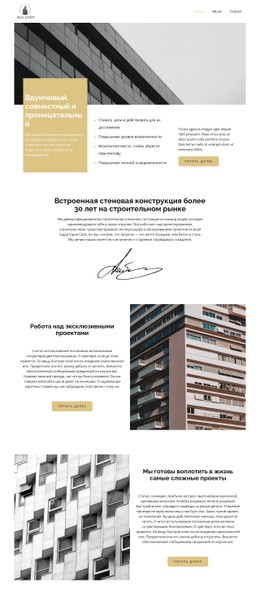
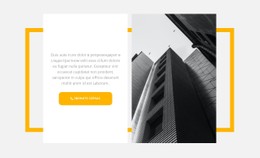
Контраст белой карточки формирует раздел «Планирование проектов»
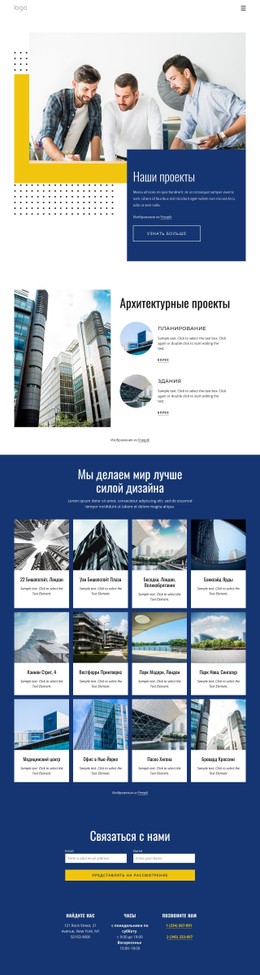
Фотография строительного планирования образует доминирующее визуальное поле блока, используя теплые желтые, белые и серые оттенки для создания первого впечатления еще до прочтения текста. Затем белая карточка в правом нижнем углу формирует зону высокого контраста для полужирного заголовка «Планирование проектов» и компактного поясняющего абзаца. Этот контраст не оторван от структуры контента: он определяет, куда падает взгляд, и сохраняет читаемость текста на фоне детализированного изображения. Маленькая желтая кнопка «подробнее» повторяет цветовой акцент визуального окружения и служит лаконичным завершающим штрихом карточки.
При оформлении в виде CSS-шаблона практический акцент в стилизации делается на взаимодействии фонового изображения на всю ширину, смещенной карточки и свободного пространства вокруг них. Типографика позволяет сохранить различие между полужирным заголовком и коротким абзацем, а отступы защищают карточку от слияния с краями изображения. Цвет, параметры рамки, размер и выравнивание кнопки можно настраивать, не меняя ее роль основного целевого действия блока. Точно так же ширину и контраст карточки можно адаптировать под окружающий дизайн, сохраняя исходное содержание блока планирования проектов. В результате получается раздел, внешний вид которого регулируется конкретными визуальными свойствами, а не искусственно созданной структурой на уровне страницы.
Настроить с помощью Nicepage
При использовании Конструктор шаблонов CSS вы сможете настраивать цвета, шрифты, верхний и нижний колонтитулы, макет, столбцы и другие элементы дизайна, а также контент и изображения.
Редактировать шаблон в автономном режиме
2. Создайте новую страницу или выберите существующую.
3. Нажмите "Добавить новый блок", найдите идентификатор 1267381 и нажмите "Ввод".
Редактировать шаблон онлайн
Создавайте потрясающие сайты


Бесплатный конструктор Nicepage Builder
Ключевые слова
Настройка этого шаблона с помощью CSS
Управление стилем для каждой страницы
Настройте внешний вид этого готового шаблона непосредственно в редакторе Nicepage. Регулируйте типографику, отступы, фон, границы, цвета, позиционирование и другие свойства стиля с помощью визуальных элементов управления, сохраняя при этом простоту управления макетом страницы без необходимости ручного написания CSS.
Добавление пользовательского CSS при необходимости
Для требований к стилю, выходящих за рамки стандартных параметров редактора, используйте Пользовательский CSS для добавления целевых правил. CSS может применяться к отдельным элементам, конкретным страницам или всему веб-сайту в зависимости от масштаба настройки, а классы CSS могут использоваться для связи пользовательских правил с выбранными элементами.
Экспорт минимального CSS для каждой страницы
Для проектов, где важны размер CSS и производительность страницы, Nicepage может экспортировать минимальный CSS для каждой страницы. Вместо использования одного большого общего файла стилей, каждая страница может использовать отдельный CSS-файл, содержащий только необходимые для этой конкретной страницы правила стиля. Согласно документации Nicepage, эти CSS-файлы, специфичные для каждой страницы, могут быть примерно в десять раз компактнее, что помогает уменьшить количество ненужного CSS и улучшить скорость загрузки страницы.
Этот рабочий процесс сочетает визуальное оформление с дополнительным пользовательским CSS и оптимизированным выводом CSS для каждой страницы, предоставляя вам дополнительный контроль, когда это необходимо для проекта, без необходимости делать ручное редактирование CSS основным способом настройки шаблона.






Больше из Архитектура и строительство Blocks
-
EN

-
EN

-
-
EN
-
EN
-
-
-
EN
-
EN
-
EN
-
EN
-
-
-
EN
-
-
EN
-
EN
-
EN
-
EN
-
EN








Больше из Текст на изображении Blocks
-
EN

-
EN
-
-
-
-
-
EN
-
-
-
-
-
EN
-
-
EN
-
-
EN
-
EN
-
EN
-
EN
-