Tabela de preços no fundo da imagem Modelo


Três planos comparáveis com um fundo visual marcante
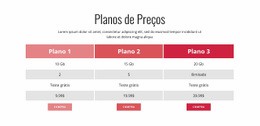
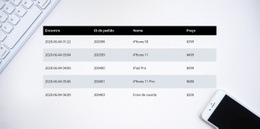
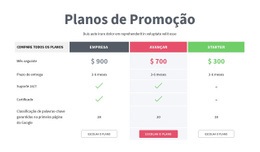
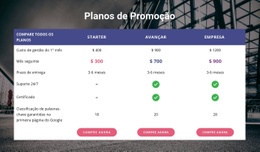
A seção reúne vários motivos concretos para escolhê-la entre as alternativas de blocos de preços. Em vez de apresentar uma única oferta ou uma longa lista de texto, ela posiciona o Plano 1, o Plano 2 e o Plano 3 em colunas adjacentes, permitindo que as linhas equivalentes sejam visualizadas ao longo da mesma tabela. A linha compartilhada de Teste grátis oferece aos planos um ponto de comparação comum, e o botão de compra em cada coluna mantém a ação associada à escolha correspondente.
O tratamento do fundo dá ao design mais presença visual do que uma tabela comum. Uma imagem em escala de cinza em largura total cria o cenário, enquanto a sobreposição escura mantém legíveis o título centralizado em branco “Planos de preços” e o parágrafo de apoio em itálico. Cabeçalhos em tom vermelho-rosado, progressivamente mais escuros, proporcionam uma gradação de cores equilibrada, e as linhas alternadas em cinza-escuro evitam que a comparação se torne um painel uniforme.
Isso torna o bloco especialmente adequado quando uma página precisa de uma área compacta de preços que equilibre dados estruturados e uma apresentação guiada por imagens. Os preços exibidos, os valores de limites e os nomes dos planos são conteúdos de exemplo; portanto, a vantagem do design está na organização e na hierarquia, e não em uma promessa comercial específica. O bloco pode ser personalizado em harmonia com as seções ao redor, mantendo sua lógica comparativa de três opções.
Personalize com Nicepage
Ao usar o Construtor de Modelos, você poderá ajustar cores, fontes, cabeçalho e base, layout, colunas e outros elementos de design, bem como conteúdo e imagens.
Editar modelo offline
2. Crie uma nova página ou selecione existente
3. Clique em Adicionar novo bloco, pesquise a id 433918 e clique em entrar
Editar modelo online
Crie sites incríveis


Construtor Nicepage grátis
Palavras-chave
Comece com um Modelo Pronto
Escolha um Design para uma Nova Página
Use um modelo pronto como ponto de partida em vez de criar cada página do zero. Ao adicionar uma nova página no Nicepage, navegue pelos designs disponíveis, compare diferentes layouts e escolha uma opção que já se encaixe no propósito geral e na direção visual do seu projeto.
Navegue por Diferentes Designs de Página
Explore os Designs de Página usando a busca, categorias temáticas, Conjuntos de Design e pré-visualizações de página inteira. A coleção inclui layouts para diferentes assuntos e finalidades de página, facilitando a comparação de alternativas antes de selecionar um design para personalizar.
Personalize o Modelo Selecionado
Após escolher um design, crie a página e continue editando-a visualmente no Nicepage. Substitua o conteúdo de demonstração, ajuste imagens, tipografia, cores, seções e outros elementos e adapte o layout pronto ao seu próprio conteúdo em vez de reconstruir o design do zero.
Explore Mais Opções de Design
Se a primeira opção não se adequar ao seu projeto, volte à coleção de designs e compare outros modelos antes de escolher um layout. Isso torna a biblioteca de modelos útil não apenas para agilizar a criação de páginas, mas também para explorar diferentes abordagens visuais e encontrar um ponto de partida adequado para um novo projeto.
Esse fluxo de trabalho dá acesso a uma ampla coleção de designs prontos que podem ser selecionados, comparados e personalizados de acordo com as necessidades de cada nova página ou projeto.

Mais de Mesa Blocks
-

-
EN

-
-
EN
-
-
-
EN
-
-
EN
-
-
EN
-
EN
-
EN
-
EN
-
-
-
EN
-
-
-