Seu número de telefone e endereço de e-mail Modelo


Um layout de contacto com mais do que uma forma de comunicar
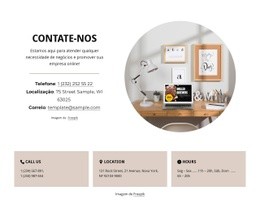
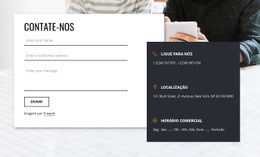
O design diferencia-se por posicionar vários canais de contacto ao lado de um verdadeiro formulário de pedido de informação, em vez de apresentar apenas um botão isolado ou um formulário solto. A introdução superior «Entre em contacto!» transmite uma mensagem clara à secção, enquanto a divisória vermelha acrescenta um marco visual antes do conteúdo prático. Na parte inferior, três grupos com ícones tornam simples a distinção da morada, de dois números de telefone e dos horários de atendimento. O formulário contíguo inclui campos para nome, e-mail e mensagem, acompanhados de um botão «Enviar» bem visível.
Esta combinação torna o bloco uma excelente escolha para páginas que necessitam de transmitir segurança e disponibilizar canais diretos de resposta na mesma secção. Os visitantes podem consultar uma via presencial ou telefónica à esquerda ou preencher o formulário à direita se a comunicação escrita for a mais conveniente. A imagem de fundo escura confere profundidade ao redor do painel branco, e os apontamentos a vermelho criam uma ligação harmoniosa entre a área de título, os ícones de contacto e o controlo de ação.
Entre as diferentes opções de secções de contacto, esta alternativa aposta num convite central seguido de uma composição equilibrada entre dados informativos e formulário. É, portanto, indicada para páginas que exigem uma área de contacto completa sem necessidade de converter o bloco numa página inteira ou adicionar recursos como reservas, mapas interativos ou pagamentos.
Personalize com Nicepage
Ao usar o Construtor de Modelos, você poderá ajustar cores, fontes, cabeçalho e base, layout, colunas e outros elementos de design, bem como conteúdo e imagens.
Editar modelo offline
2. Crie uma nova página ou selecione existente
3. Clique em Adicionar novo bloco, pesquise a id 63224 e clique em entrar
Editar modelo online
Crie sites incríveis


Construtor Nicepage grátis
Palavras-chave
Comece com um Modelo Pronto
Escolha um Design para uma Nova Página
Use um modelo pronto como ponto de partida em vez de criar cada página do zero. Ao adicionar uma nova página no Nicepage, navegue pelos designs disponíveis, compare diferentes layouts e escolha uma opção que já se encaixe no propósito geral e na direção visual do seu projeto.
Navegue por Diferentes Designs de Página
Explore os Designs de Página usando a busca, categorias temáticas, Conjuntos de Design e pré-visualizações de página inteira. A coleção inclui layouts para diferentes assuntos e finalidades de página, facilitando a comparação de alternativas antes de selecionar um design para personalizar.
Personalize o Modelo Selecionado
Após escolher um design, crie a página e continue editando-a visualmente no Nicepage. Substitua o conteúdo de demonstração, ajuste imagens, tipografia, cores, seções e outros elementos e adapte o layout pronto ao seu próprio conteúdo em vez de reconstruir o design do zero.
Explore Mais Opções de Design
Se a primeira opção não se adequar ao seu projeto, volte à coleção de designs e compare outros modelos antes de escolher um layout. Isso torna a biblioteca de modelos útil não apenas para agilizar a criação de páginas, mas também para explorar diferentes abordagens visuais e encontrar um ponto de partida adequado para um novo projeto.
Esse fluxo de trabalho dá acesso a uma ampla coleção de designs prontos que podem ser selecionados, comparados e personalizados de acordo com as necessidades de cada nova página ou projeto.

Mais de Contatos Blocks
-

-
EN
-
-
EN
-
-
EN
-
EN
-
EN