Stapsgewijze handleiding WordPress-thema


Stabiele branding-content met een afzonderlijke handleiding-prompt
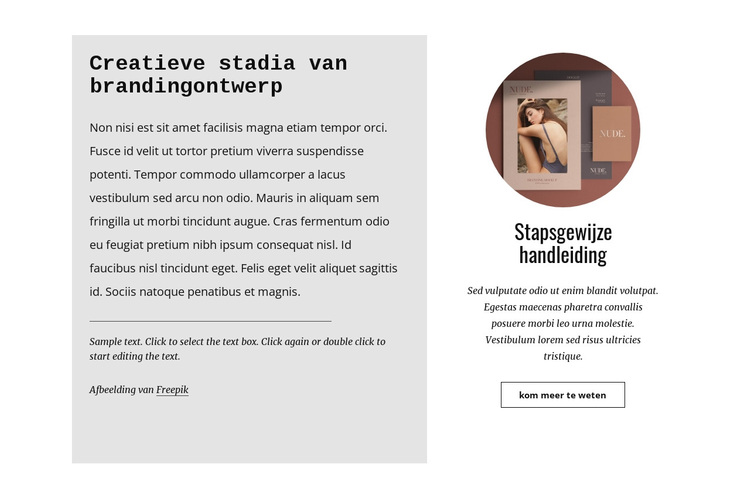
De linkerkolom fungeert als duurzame pagina-inhoud, doordat deze een duidelijk onderwerp en een gelaagde toelichting biedt in plaats van een tijdgebonden feed. 'Creatieve fasen van brandingontwerp' introduceert het onderwerp, de hoofdparagraaf vormt het centrale tekstgebied en de horizontale scheidingslijn scheidt dat materiaal van kleinere ondersteunende tekst. Een lichtgrijs paneel versterkt de kolom als het primaire informatievlak van de sectie. Dit maakt het blok uitermate geschikt voor een via WordPress beheerde pagina waar content over het brandingproces visueel consistent moet blijven naarmate de omliggende site evolueert.
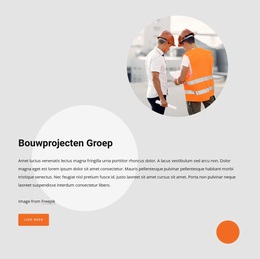
De rechterkolom geeft die content een duidelijke aanvullende rol. De ronde afbeelding creëert een visueel startpunt, gevolgd door de kop 'Stapsgewijze handleiding', een beschrijvende paragraaf en een omlijnde knop 'meer informatie'. De knop kan deze stabiele paginasectie verbinden met een uitgebreidere handleiding of een gerelateerde pagina, terwijl andere via een CMS beheerde content aanvullende pagina's of regelmatig wisselend materiaal eromheen verzorgt. Omdat de sectie statisch is, schuilt de waarde ervan in een zichtbare hiërarchie en duidelijke rolverdeling van de inhoud in plaats van dynamisch publicatiegedrag. Binnen een op WordPress gerichte compositie kan de sectie daarom dienstdoen als een herbruikbaar branding-informatiegebied met een duidelijke, beheerste actie.
Personaliseer met Nicepage
Wanneer u WordPress Website Builder gebruikt, kunt u kleuren, lettertypen, koptekst en tekst, lay-out, kolommen en andere ontwerpelementen, evenals inhoud en afbeeldingen aanpassen.
Bewerk sjabloon offline
2. Maak een nieuwe pagina of selecteer een bestaande
3. Klik op Nieuw blok toevoegen, zoek naar id 817810 en klik op Enter
Sjabloon online bewerken
Maak geweldige websites


Gratis Nicepage Builder
Sleutelwoorden
Dit thema beheren en bewerken in WordPress
Het WordPress-thema aanpassen en installeren
Begin met dit kant-en-klare thema in plaats van het WordPress-ontwerp helemaal zelf te maken. Pas de lay-out, inhoud, typografie, afbeeldingen, secties en andere ontwerpelementen visueel aan in de Nicepage-editor en exporteer en installeer het WordPress-thema, de plugin en de pagina's op je WordPress-site. Met de Nicepage WordPress-plugin kun je na de installatie gewoon verder werken met je site.
Het thema rechtstreeks bewerken in WordPress
Na de installatie kun je het WordPress-thema rechtstreeks in WordPress bewerken met de Nicepage WordPress-plugin. Gebruik Site Style om de kleuren, lettertypen, header, footer, blog en berichtpaginasjablonen aan te passen terwijl je in je WordPress-website werkt.
WordPress-pagina's visueel bewerken
Gebruik de Nicepage WordPress-plugin om pagina-inhoud rechtstreeks vanuit het WordPress-beheergebied te bewerken. Open een WordPress-pagina met Nicepage en wijzig visueel de tekst, afbeeldingen, secties en andere pagina-elementen, terwijl u de pagina blijft beheren via WordPress.
WordPress-inhoud en thema-integratie
Gebruik het aangepaste thema met WordPress-pagina's, berichten, blog- en berichtsjablonen, menu's, widgets en andere CMS-beheerde inhoud. Gedeelde thema-elementen zoals kleuren, lettertypen, header, footer, blog- en berichtpaginasjablonen kunnen worden beheerd als onderdeel van het algehele siteontwerp, terwijl WordPress de CMS-omgeving biedt voor het beheren van site-inhoud.
Deze workflow combineert een kant-en-klaar WordPress-thema met visuele aanpassing, directe themabewerking in WordPress en voortdurend inhoudsbeheer via de Nicepage WordPress-plugin.

Meer van Tekst & Knop Blocks
-
EN

-
EN
-
EN
-
-
EN
-
-
EN
-
EN