Schritt für Schritt Anleitung WordPress-Theme


Beständige Branding-Inhalte mit eigenständiger Leitfaden-Aufforderung
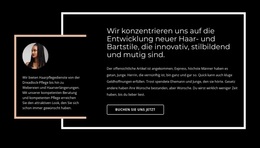
Die linke Spalte wirkt wie dauerhafter Seiteninhalt, da sie ein klares Thema und eine strukturierte Erklärung statt eines chronologischen Feeds präsentiert. „Kreative Phasen der Markenentwicklung“ führt in das Thema ein, der Hauptabsatz bildet den zentralen Textbereich und die horizontale Trennlinie grenzt diesen Bereich von kleinerem Begleittext ab. Ein hellgraues Panel verstärkt die Spalte als primäre Informationsebene des Abschnitts. Dadurch eignet sich der Block ideal für eine über WordPress verwaltete Seite, auf der Inhalte zum Branding-Prozess visuell konsistent bleiben sollen, während sich die umliegende Website weiterentwickelt.
Die rechte Spalte weist diesen Inhalten eine klar abgegrenzte Begleitfunktion zu. Ihr kreisförmiges Bild schafft einen visuellen Einstiegspunkt, gefolgt von der Überschrift „Schritt-für-Schritt-Anleitung“, einem beschreibenden Absatz und einem umrandeten Button „Mehr erfahren“. Der Button kann diesen beständigen Seitenabschnitt mit einem vertiefenden Leitfaden oder einem verwandten Inhaltsbereich verknüpfen, während andere CMS-verwaltete Inhalte zusätzliche Seiten oder regelmäßig wechselndes Material drumherum abdecken. Da der Abschnitt statisch ist, entsteht sein Nutzen aus der sichtbaren Hierarchie und der Trennung der Inhaltsrollen statt aus dynamischem Publishing-Verhalten. In einem WordPress-orientierten Aufbau kann der Bereich daher als wiederverwendbarer Branding-Informationsbereich mit einer klaren, zurückhaltenden Aktion fungieren.
Mit Nicepage anpassen
Wenn Sie WordPress Website-Builder verwenden, können Sie Farben, Schriftarten, Kopf- und Fußzeilen, Layout, Spalten und andere Designelemente sowie Inhalte und Bilder anpassen.
Vorlage offline bearbeiten
2. Erstellen Sie eine neue Seite oder wählen Sie eine vorhandene aus
3. Klicken Sie auf Neuen Block hinzufügen, suchen Sie nach der ID 817810 und klicken Sie auf die Eingabetaste
Vorlage online bearbeiten
Erstellen Sie fantastische Websites


Kostenloser Nicepage Builder
Schlüsselwörter
Dieses Theme in WordPress verwalten und bearbeiten
WordPress-Theme anpassen und installieren
Verwenden Sie dieses vorgefertigte Theme, anstatt Ihr WordPress-Design von Grund auf neu zu erstellen. Passen Sie Layout, Inhalte, Typografie, Bilder, Abschnitte und andere Designelemente visuell im Nicepage-Editor an. Anschließend können Sie das WordPress-Theme, das Plugin und die Seiten auf Ihrer WordPress-Website exportieren und installieren. Mit dem Nicepage WordPress-Plugin können Sie nach der Installation direkt weiterarbeiten.
Theme direkt in WordPress bearbeiten
Nach der Installation können Sie das WordPress-Theme mit dem Nicepage WordPress-Plugin direkt in WordPress bearbeiten. Nutzen Sie die Website-Stile, um Farben, Schriftarten, Kopf- und Fußzeile sowie Blog- und Beitragsseiten-Vorlagen direkt in Ihrer WordPress-Website anzupassen.
WordPress-Seiten visuell bearbeiten
Mit dem Nicepage WordPress-Plugin können Sie Seiteninhalte direkt im WordPress-Adminbereich bearbeiten. Öffnen Sie eine WordPress-Seite mit Nicepage und ändern Sie Text, Bilder, Abschnitte und andere Seitenelemente visuell, während Sie die Seite weiterhin über WordPress verwalten.
WordPress-Inhalte und Theme-Integration
Verwenden Sie das angepasste Theme mit WordPress-Seiten, -Beiträgen, Blog- und Beitragsvorlagen, Menüs, Widgets und anderen CMS-verwalteten Inhalten. Gemeinsame Theme-Elemente wie Farben, Schriftarten, Header, Footer, Blog- und Beitragsseitenvorlagen können als Teil des gesamten Website-Designs verwaltet werden, während WordPress die CMS-Umgebung für die Verwaltung der Website-Inhalte bereitstellt.
Dieser Workflow kombiniert ein vorgefertigtes WordPress-Theme mit visueller Anpassung, direkter Theme-Bearbeitung in WordPress und fortlaufender Inhaltsverwaltung über das Nicepage WordPress-Plugin.

Mehr von Text & Schaltfläche Blöcken
-

-

-
-
EN
-
EN
-
EN
-
EN
-
EN
-
EN
-
EN
-
-
EN
-
EN
-
EN
-
-
-
EN
-
EN
-
EN
-
EN