Guide pas à pas Thème WordPress


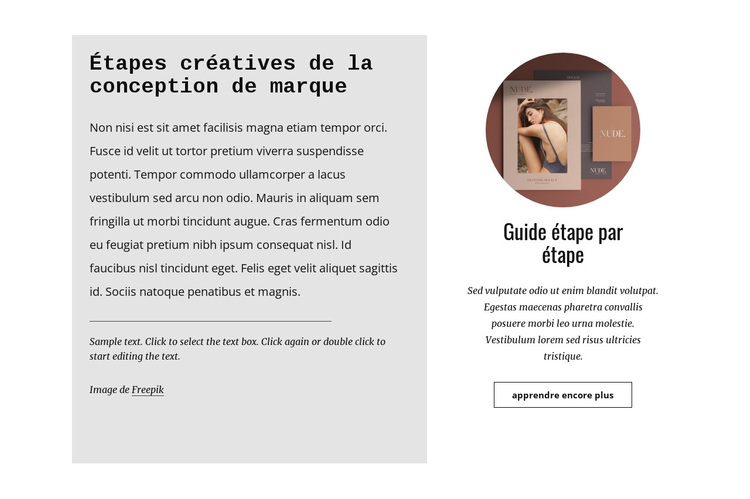
Contenu de branding pérenne avec invitation ciblée vers le guide
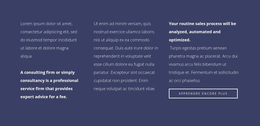
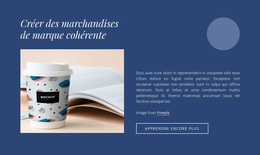
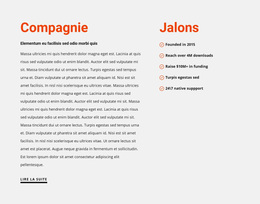
La colonne de gauche se lit comme un contenu de page durable, car elle propose un sujet bien défini et une explication structurée plutôt qu'un flux chronologique. « Étapes de création de l'image de marque » introduit le sujet, le paragraphe principal constitue la zone de texte centrale et le séparateur horizontal isole ces éléments des textes d'accompagnement plus courts. Un panneau gris clair affirme le statut de cette colonne comme surface informative principale de la section. Le bloc est ainsi parfaitement adapté à une page gérée sous WordPress, où les contenus relatifs au processus d'image de marque doivent conserver leur cohérence visuelle au fil de l'évolution du site.
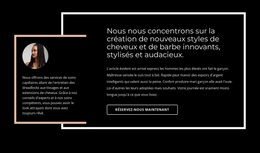
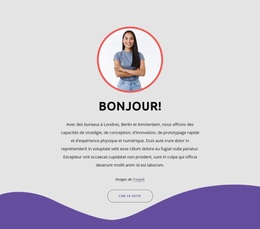
La colonne de droite attribue à ce contenu un rôle complémentaire distinct. Son image circulaire offre un point d'accroche visuel, suivi du titre « Guide étape par étape », d'un paragraphe descriptif et d'un bouton avec contour « en savoir plus ». Ce bouton peut relier cette section de page stable à un guide plus détaillé ou à un contenu associé, tandis que d'autres contenus gérés par CMS peuvent alimenter des pages supplémentaires ou des éléments changeant régulièrement autour. La section étant statique, sa valeur réside dans sa hiérarchie visible et la répartition claire des rôles de contenu plutôt que dans un comportement de publication dynamique. Dans une composition orientée WordPress, elle constitue ainsi un espace informatif de branding réutilisable assorti d'une action sobre et limpide.
Personnalisez avec Nicepage
Lorsque vous utilisez Créateur de site Web WordPress, vous pourrez ajuster les couleurs, les polices, l'en-tête et le texte, la mise en page, les colonnes et autres éléments de conception, ainsi que le contenu et les images.
Modifier le modèle hors ligne
2. Créez une nouvelle page ou sélectionnez une page existante
3. Cliquez sur Ajouter un nouveau bloc, recherchez l'identifiant 817810 et cliquez sur Entrée
Modifier le modèle en ligne
Créez des sites Web géniaux


Nicepage Builder gratuit
Mots clés
Gérer et modifier ce thème dans WordPress
Personnaliser et installer le thème WordPress
Utilisez ce thème prêt à l'emploi au lieu de créer votre site WordPress de A à Z. Personnalisez sa mise en page, son contenu, sa typographie, ses images, ses sections et autres éléments graphiques visuellement dans l'éditeur Nicepage, puis exportez et installez le thème, l'extension et les pages WordPress sur votre site WordPress. L'extension Nicepage pour WordPress vous permet de continuer à travailler sur votre site après l'installation.
Modifier le thème directement dans WordPress
Après l'installation, vous pouvez modifier le thème WordPress directement dans WordPress grâce à l'extension Nicepage. Utilisez le style du site pour personnaliser les couleurs, les polices, l'en-tête, le pied de page, le blog et les modèles de pages d'articles directement depuis votre site WordPress.
Modification visuelle des pages WordPress
Utilisez l'extension Nicepage pour modifier le contenu de vos pages directement depuis l'interface d'administration WordPress. Ouvrez une page WordPress avec Nicepage et modifiez visuellement son texte, ses images, ses sections et autres éléments, tout en continuant à la gérer via WordPress.
Intégration du contenu et du thème WordPress
Utilisez le thème personnalisé avec les pages, articles, modèles de blog et d'articles, menus, widgets et autres contenus gérés par le CMS WordPress. Les éléments partagés du thème, tels que les couleurs, les polices, l'en-tête, le pied de page, le blog et les modèles de pages d'articles, peuvent être gérés dans le cadre de la conception globale du site, tandis que WordPress fournit l'environnement CMS pour la gestion du contenu.
Ce flux de travail combine un thème WordPress prêt à l'emploi avec une personnalisation visuelle, une modification directe du thème dans WordPress et une gestion de contenu continue grâce à l'extension Nicepage.

Plus de Texte et bouton blocs
-
EN
-

-
EN
-
EN
-
EN
-
EN
-
EN
-
-
EN
-
-
EN
-
-
EN
-
EN
-
-
EN
-
-
EN
-
EN
-