Sbiancamento dei denti Modello


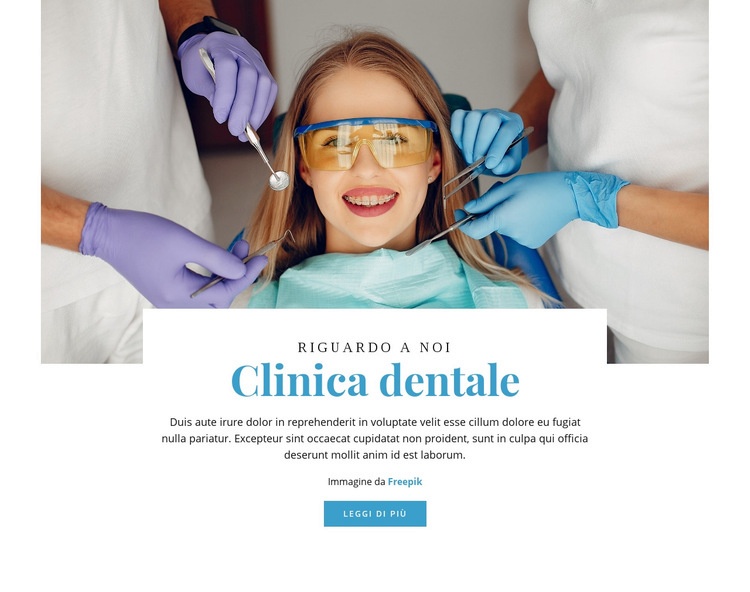
Foto, sovrapposizione e presentazione della clinica in un'unica sezione
La foto di grandi dimensioni del trattamento e il pannello sovrapposto centrato distinguono questo blocco da una classica sezione Chi siamo di solo testo. L'immagine contestualizza subito l'ambito delle cure dentali, mentre il rettangolo bianco crea un evidente primo piano per l'etichetta Chi siamo, il titolo Clinica odontoiatrica, il testo descrittivo e il pulsante Scopri di più. Questa combinazione offre alla sezione efficacia visiva e un nucleo informativo compatto, senza dover ricorrere a schede multiple o a una griglia complessa. L'elegante titolo con grazie aggiunge inoltre un tocco più editoriale rispetto a un semplice riquadro informativo.
Questo rende il blocco una scelta ideale quando una pagina deve presentare uno studio dentistico con maggiore risalto visivo rispetto a una normale successione di paragrafi. La composizione centrata favorisce una lettura rapida, e i tocchi di blu misurati si coordinano con facilità ad altre sezioni dedicate alla salute senza vincolarne i contenuti. Il pulsante singolo offre un chiaro invito all'azione, lasciando che il resto del sito dia spazio a servizi, dettagli sui trattamenti, referenze o recapiti. Il valore del layout risiede nell'integrazione equilibrata tra immagine e pannello, senza la pretesa di gestire ogni funzione della pagina. Rimane una sezione mirata, pronta per essere confrontata con altre varianti di Chi siamo.
Personalizza con Nicepage
Quando utilizzi Generatore di modelli sarai in grado di regolare colori, caratteri, intestazione e fooer, layout, colonne e altri elementi di design, nonché contenuti e immagini.
Modifica modello offline
2. Creare una nuova pagina o selezionare esistente
3. Fai clic su Aggiungi nuovo blocco, cerca l'ID 71985 e fai clic su Invio
Modifica modello online
Crea fantastici siti web


Nicepage Builder gratuito
Parole chiave
Inizia con un modello predefinito
Scegli un design per una nuova pagina
Utilizza un modello predefinito come punto di partenza anziché creare ogni pagina da zero. Quando aggiungi una nuova pagina in Nicepage, sfoglia i design disponibili, confronta i diversi layout e scegli un'opzione che si adatti allo scopo generale e alla direzione visiva del tuo progetto.
Esplora diversi design di pagina
Esplora i Design di pagina utilizzando la funzione di ricerca, le categorie tematiche, i set di design e le anteprime a pagina intera. La collezione include layout per diversi argomenti e scopi, semplificando il confronto tra le alternative prima di selezionare un design da personalizzare.
Personalizza il modello selezionato
Dopo aver scelto un design, crea la pagina e continua a modificarla visivamente in Nicepage. Sostituisci il contenuto demo, regola immagini, tipografia, colori, sezioni e altri elementi e adatta il layout predefinito ai tuoi contenuti anziché ricostruire il design da zero.
Esplora altre direzioni di design
Se la prima opzione non si adatta perfettamente al tuo progetto, torna alla raccolta di modelli e confronta altri template prima di scegliere un layout definitivo. In questo modo, la libreria di template si rivela utile non solo per creare pagine più velocemente, ma anche per esplorare diversi approcci visivi e trovare un punto di partenza adatto per un nuovo progetto.
Questo flusso di lavoro ti dà accesso a un'ampia collezione di design predefiniti che possono essere selezionati, confrontati e personalizzati in base alle esigenze di ogni nuova pagina o progetto.




Altro da Medicina e scienza Blocchi
-
EN

-
EN
-
-
EN
-
EN
-
EN
-
EN
-
EN





Altro da forme Blocchi
-
EN
-
EN
-
EN
-
EN
-
EN
-
-
EN
-