Il messaggio di errore 404 Modello


Un messaggio di errore suddiviso con una forte controparte visiva
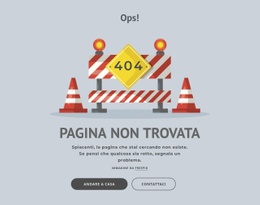
La sezione affianca una spiegazione concisa dell'errore a una componente visiva che rende immediatamente riconoscibile la condizione di pagina non trovata. Il lato sinistro racchiude il titolo «Errore 404», un paragrafo di supporto e un unico pulsante per la home page, consentendo ai visitatori di comprendere il problema e procedere subito lungo l'itinerario di ripristino disponibile. L'illustrazione sul lato destro aggiunge colore e peso visivo senza introdurre una seconda azione o una call to action concorrente.
Questa combinazione distingue nettamente il blocco da un banale avviso di solo testo. Lo sfondo azzurro chiaro dona respiro alla sezione, mentre i testi blu scuro e gli accenti turchesi creano un contrasto controllato attorno al messaggio e al pulsante. La composizione a due colonne garantisce inoltre un armonioso equilibrio tra informazione e grafica: il contenuto dell'errore rimane chiaro e leggibile, evitando che il blocco sembri un freddo messaggio di sistema.
È una valida opzione di design quando un progetto richiede una sezione di errore autonoma, con una spiegazione chiara e a misura d'uomo anziché un freddo codice di stato tecnico. L'illustrazione, la disposizione suddivisa e la singola azione di ripristino definiscono l'identità del blocco. Il resto della pagina può fornire una navigazione più ampia o destinazioni secondarie, lasciando a questa sezione il compito di spiegare la pagina mancante e reindirizzare i visitatori verso la home page.
Personalizza con Nicepage
Quando utilizzi Generatore di modelli sarai in grado di regolare colori, caratteri, intestazione e fooer, layout, colonne e altri elementi di design, nonché contenuti e immagini.
Modifica modello offline
2. Creare una nuova pagina o selezionare esistente
3. Fai clic su Aggiungi nuovo blocco, cerca l'ID 446267 e fai clic su Invio
Modifica modello online
Crea fantastici siti web


Nicepage Builder gratuito
Parole chiave
Inizia con un modello predefinito
Scegli un design per una nuova pagina
Utilizza un modello predefinito come punto di partenza anziché creare ogni pagina da zero. Quando aggiungi una nuova pagina in Nicepage, sfoglia i design disponibili, confronta i diversi layout e scegli un'opzione che si adatti allo scopo generale e alla direzione visiva del tuo progetto.
Esplora diversi design di pagina
Esplora i Design di pagina utilizzando la funzione di ricerca, le categorie tematiche, i set di design e le anteprime a pagina intera. La collezione include layout per diversi argomenti e scopi, semplificando il confronto tra le alternative prima di selezionare un design da personalizzare.
Personalizza il modello selezionato
Dopo aver scelto un design, crea la pagina e continua a modificarla visivamente in Nicepage. Sostituisci il contenuto demo, regola immagini, tipografia, colori, sezioni e altri elementi e adatta il layout predefinito ai tuoi contenuti anziché ricostruire il design da zero.
Esplora altre direzioni di design
Se la prima opzione non si adatta perfettamente al tuo progetto, torna alla raccolta di modelli e confronta altri template prima di scegliere un layout definitivo. In questo modo, la libreria di template si rivela utile non solo per creare pagine più velocemente, ma anche per esplorare diversi approcci visivi e trovare un punto di partenza adatto per un nuovo progetto.
Questo flusso di lavoro ti dà accesso a un'ampia collezione di design predefiniti che possono essere selezionati, confrontati e personalizzati in base alle esigenze di ogni nuova pagina o progetto.





Altro da Legge degli affari Blocchi
-
EN
-
EN

-
-
-
EN
-
-
EN
-
EN
-
EN
-
-
EN
-
-
EN
-
-
EN
-
EN
-
-
-
-






Altro da Diviso Blocchi
-
-
EN
-
EN
-
EN
-
EN
-
EN
-
EN
-
EN
-
EN
-
EN
-
EN
-
EN
-
EN
-
-
EN
-
-
EN
-
-
EN
-