Tre piani tariffari Modello


Tre schede piano bilanciano confronto ed enfasi visiva
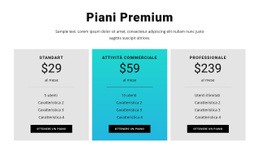
La scelta progettuale fondamentale di questa sezione è la combinazione di tre schede comparabili con una posizione centrale visivamente enfatizzata. Ciascuna scheda contiene l'etichetta del piano, il prezzo esposto, i limiti di utilizzo e un'azione di ordine, in modo che la struttura ripetuta favorisca un confronto immediato. Invece di distribuire le alternative su più pannelli o nasconderle dietro interazioni, la singola riga orizzontale mantiene visibile l'intera gamma di opzioni all'interno di un'area prezzi compatta.
La scheda centrale gialla offre al layout un chiaro punto focale senza escludere i piani esterni dalla comparazione. I pannelli laterali grigio chiaro o bianchi forniscono una cornice più discreta, mentre i pulsanti di azione viola si ripetono verso il fondo per collegare ogni opzione al passaggio successivo. Sopra la riga, il titolo centrato "Piani premium", il paragrafo di supporto e un piccolo elemento di accento introducono con ordine il gruppo di schede. I generosi spazi vuoti impediscono che le informazioni appaiano stipate, nonostante l'impostazione a tre colonne.
Ciò rende il blocco una scelta ideale quando una pagina richiede una sezione prezzi pronta all'uso con una direzione visiva più incisiva rispetto a un semplice elenco o a schede neutre equivalenti. Il design supporta agilmente diversi confronti tra piani una volta sostituiti i valori di esempio, preservando la gerarchia strutturale tra le schede. Il suo valore risiede nell'efficace combinazione di completezza di confronto, enfasi centrale e presentazione compatta, senza pretendere di rappresentare il resto del sito web.
Personalizza con Nicepage
Quando utilizzi Generatore di modelli sarai in grado di regolare colori, caratteri, intestazione e fooer, layout, colonne e altri elementi di design, nonché contenuti e immagini.
Modifica modello offline
2. Creare una nuova pagina o selezionare esistente
3. Fai clic su Aggiungi nuovo blocco, cerca l'ID 42408 e fai clic su Invio
Modifica modello online
Crea fantastici siti web


Nicepage Builder gratuito
Parole chiave
Inizia con un modello predefinito
Scegli un design per una nuova pagina
Utilizza un modello predefinito come punto di partenza anziché creare ogni pagina da zero. Quando aggiungi una nuova pagina in Nicepage, sfoglia i design disponibili, confronta i diversi layout e scegli un'opzione che si adatti allo scopo generale e alla direzione visiva del tuo progetto.
Esplora diversi design di pagina
Esplora i Design di pagina utilizzando la funzione di ricerca, le categorie tematiche, i set di design e le anteprime a pagina intera. La collezione include layout per diversi argomenti e scopi, semplificando il confronto tra le alternative prima di selezionare un design da personalizzare.
Personalizza il modello selezionato
Dopo aver scelto un design, crea la pagina e continua a modificarla visivamente in Nicepage. Sostituisci il contenuto demo, regola immagini, tipografia, colori, sezioni e altri elementi e adatta il layout predefinito ai tuoi contenuti anziché ricostruire il design da zero.
Esplora altre direzioni di design
Se la prima opzione non si adatta perfettamente al tuo progetto, torna alla raccolta di modelli e confronta altri template prima di scegliere un layout definitivo. In questo modo, la libreria di template si rivela utile non solo per creare pagine più velocemente, ma anche per esplorare diversi approcci visivi e trovare un punto di partenza adatto per un nuovo progetto.
Questo flusso di lavoro ti dà accesso a un'ampia collezione di design predefiniti che possono essere selezionati, confrontati e personalizzati in base alle esigenze di ogni nuova pagina o progetto.

Altro da Prezzi Blocchi
-
EN

-
EN
-
EN
-
EN
-
EN
-
-
-