Три тарифных плана Шаблон


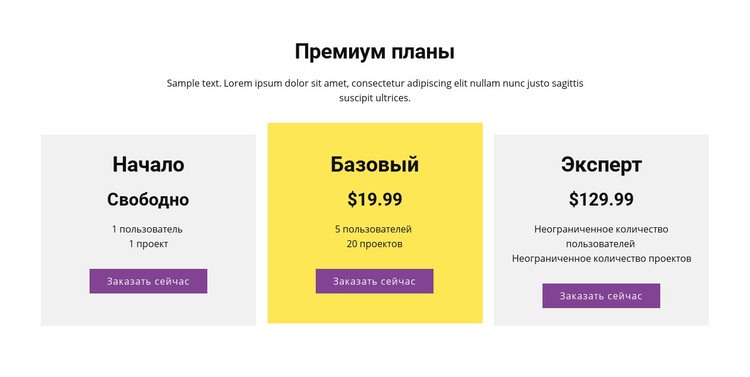
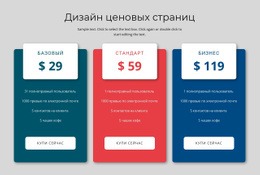
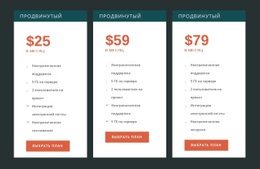
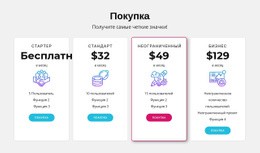
Три карточки тарифов сочетают удобство сравнения с визуальным акцентом
Главное дизайнерское решение этого блока — комбинация трех сопоставимых карточек с визуально выделенной центральной позицией. Каждая карточка содержит название тарифа, отображаемую стоимость, лимиты использования и действие для заказа, поэтому повторяющаяся структура способствует прямому сравнению. Вместо того чтобы распределять варианты по разным вкладкам или скрывать их за кликами, один горизонтальный ряд сохраняет весь выбор на виду в рамках компактной тарифной зоны.
Желтая центральная карточка создает четкую точку фокусировки, не исключая при этом крайние тарифы из общего сравнения. Светло-серые или белые боковые панели служат более спокойным обрамлением, а фиолетовые кнопки действия дублируются внизу, связывая каждый вариант со следующим шагом. Над рядом расположены центрированный заголовок «Премиум-тарифы», поясняющий абзац и небольшой акцентный элемент, формирующие аккуратный вход в группу карточек. Щедрое свободное пространство не дает информации казаться перегруженной, несмотря на трехколоночную сетку.
Благодаря этому блок станет удачным выбором, когда на странице требуется готовая секция цен с более уверенным визуальным акцентом, чем у простого списка или одинаковых нейтральных карточек. Дизайн легко адаптируется под любые сравнения предложений после замены демонстрационных данных, сохраняя исходную структуру взаимодействия между карточками. Его ценность заключается в продуманном сочетании полноты сравнения, акцента на центре и компактной подачи — без претензии на то, чтобы вмещать всю остальную структуру сайта.
Настроить с помощью Nicepage
При использовании Конструктор шаблонов вы сможете настраивать цвета, шрифты, верхний и нижний колонтитулы, макет, столбцы и другие элементы дизайна, а также контент и изображения.
Редактировать шаблон в автономном режиме
2. Создайте новую страницу или выберите существующую.
3. Нажмите "Добавить новый блок", найдите идентификатор 42408 и нажмите "Ввод".
Редактировать шаблон онлайн
Создавайте потрясающие сайты


Бесплатный конструктор Nicepage Builder
Ключевые слова
Начните с готового шаблона
Выберите дизайн для новой страницы
Используйте готовый шаблон в качестве отправной точки, вместо того чтобы создавать каждую страницу с нуля. При добавлении новой страницы в Nicepage просмотрите доступные дизайны, сравните различные макеты и выберите вариант, который уже соответствует общему назначению и визуальному направлению вашего проекта.
Просмотрите различные дизайны страниц
Изучите Дизайны страниц, используя поиск, тематические категории, наборы дизайнов и предварительный просмотр страниц. Коллекция включает макеты для различных тем и целей страниц, что упрощает сравнение альтернатив перед выбором дизайна для настройки.
Настройте выбранный шаблон
После выбора дизайна создайте страницу и продолжите ее визуальное редактирование в Nicepage. Замените демонстрационный контент, настройте изображения, типографику, цвета, разделы и другие элементы, а также адаптируйте готовый макет к своему собственному контенту, вместо того чтобы перестраивать дизайн с нуля.
Изучите другие варианты дизайна
Если первый вариант не совсем подходит для вашего проекта, вернитесь к коллекции дизайнов и сравните другие шаблоны, прежде чем выбрать макет. Это делает библиотеку шаблонов полезной не только для более быстрого создания страниц, но и для изучения различных визуальных подходов и поиска подходящей отправной точки для нового проекта.
Этот рабочий процесс предоставляет вам доступ к широкой коллекции готовых дизайнов, которые можно выбирать, сравнивать и настраивать в соответствии с потребностями каждой новой страницы или проекта.

Больше из Ценообразование Blocks
-

-
-
EN
-
EN
-
EN
-
EN
-
EN
-
EN