Sito in costruzione Modello


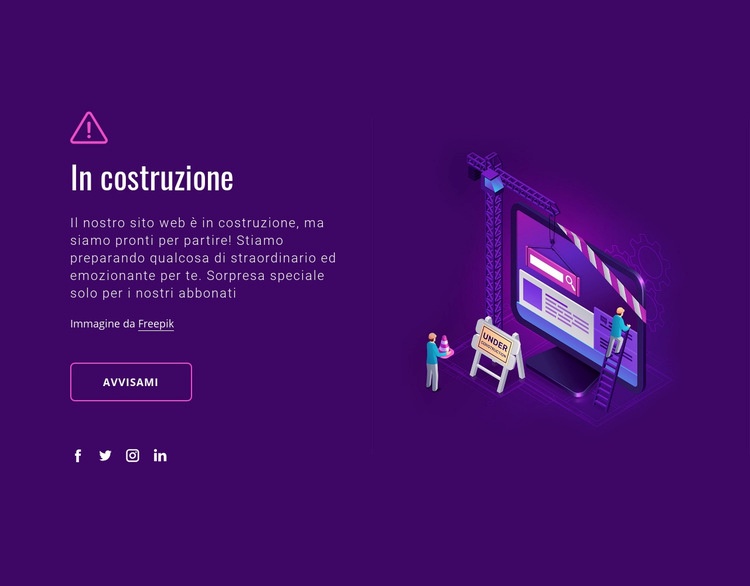
Un design di stato suddiviso che offre molto più di un semplice avviso
Il blocco si fa notare per il modo in cui abbina un messaggio di stato immediato a un solido elemento visivo di supporto. «In costruzione» chiarisce all'istante l'intento della sezione, mentre il paragrafo esplicativo aggiunge una spiegazione che alimenta l'attesa. Invece di disporre il testo su uno sfondo generico, il design gli riserva una colonna dedicata a sinistra, che include il pulsante «Avvisami» e quattro collegamenti ai social network. Un'ampia illustrazione a tema cantiere occupa la colonna di destra e rende questo stato temporaneo visivamente riconoscibile.
Questa combinazione offre ottimi motivi per preferire questa soluzione rispetto a sezioni di stato più elementari. Riesce a comunicare un'interruzione o una fase di preparazione prima del lancio, continuando a offrire un punto di interazione chiaro e un'identità visiva distintiva. Il viola scuro costituisce la tonalità di base, i dettagli rosa richiamano l'attenzione sul pulsante arrotondato con bordo e la tipografia bianca salvaguarda la gerarchia di lettura. Gli ampi spazi evitano che i collegamenti social e i contenuti di stato formino un gruppo visivamente appesantito.
L'interpretazione del template premia la scelta di questo specifico layout per la sua completezza informativa e l'armonia visiva. È un'opzione pronta all'uso per i progetti che richiedono informazioni di stato, un'azione di notifica, riferimenti social e illustrazioni in un unico blocco. Altre sezioni della pagina potranno approfondire ulteriori aspetti, ma questa struttura assicura già al messaggio transitorio una presentazione ordinata e d'impatto.
Personalizza con Nicepage
Quando utilizzi Generatore di modelli sarai in grado di regolare colori, caratteri, intestazione e fooer, layout, colonne e altri elementi di design, nonché contenuti e immagini.
Modifica modello offline
2. Creare una nuova pagina o selezionare esistente
3. Fai clic su Aggiungi nuovo blocco, cerca l'ID 307576 e fai clic su Invio
Modifica modello online
Crea fantastici siti web


Nicepage Builder gratuito
Parole chiave
Inizia con un modello predefinito
Scegli un design per una nuova pagina
Utilizza un modello predefinito come punto di partenza anziché creare ogni pagina da zero. Quando aggiungi una nuova pagina in Nicepage, sfoglia i design disponibili, confronta i diversi layout e scegli un'opzione che si adatti allo scopo generale e alla direzione visiva del tuo progetto.
Esplora diversi design di pagina
Esplora i Design di pagina utilizzando la funzione di ricerca, le categorie tematiche, i set di design e le anteprime a pagina intera. La collezione include layout per diversi argomenti e scopi, semplificando il confronto tra le alternative prima di selezionare un design da personalizzare.
Personalizza il modello selezionato
Dopo aver scelto un design, crea la pagina e continua a modificarla visivamente in Nicepage. Sostituisci il contenuto demo, regola immagini, tipografia, colori, sezioni e altri elementi e adatta il layout predefinito ai tuoi contenuti anziché ricostruire il design da zero.
Esplora altre direzioni di design
Se la prima opzione non si adatta perfettamente al tuo progetto, torna alla raccolta di modelli e confronta altri template prima di scegliere un layout definitivo. In questo modo, la libreria di template si rivela utile non solo per creare pagine più velocemente, ma anche per esplorare diversi approcci visivi e trovare un punto di partenza adatto per un nuovo progetto.
Questo flusso di lavoro ti dà accesso a un'ampia collezione di design predefiniti che possono essere selezionati, confrontati e personalizzati in base alle esigenze di ogni nuova pagina o progetto.


Altro da Legge degli affari Blocchi
-
EN

-
EN
-
EN
-
-
EN
-
EN
-
EN
-
EN