Blocco di testo con grandi lettere Modello


Due elementi di testo identici offrono un'alternativa alle funzionalità basate su schede
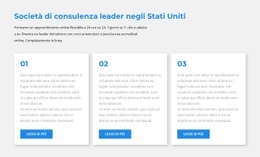
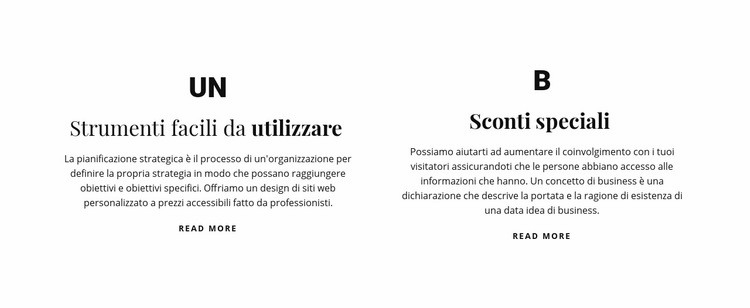
La caratteristica distintiva del blocco è la scelta di assegnare a due contenuti in evidenza uno spazio uguale e centrato, senza impiegare immagini, bordi visibili o una griglia fitta. «Strumenti facili da usare» e «Sconti speciali» vengono trattati come approfondimenti informativi paralleli, ciascuno introdotto da una grande lettera identificativa e da un titolo con grazie. Un paragrafo compatto fornisce il contesto necessario, mentre il discreto link «scopri di più» in lettere maiuscole suggerisce una prosecuzione misurata.
Questa combinazione rende il layout ideale quando una pagina deve confrontare o presentare due idee correlate senza che l'una prevalga sull'altra. Le colonne uguali definiscono l'equilibrio della composizione e la sequenza interna ripetuta aiuta i visitatori a passare dal primo al secondo elemento senza dover decifrare un nuovo schema visivo. Gli ampi spazi bianchi lasciano respirare i blocchi di testo, mentre la tipografia nera su sfondo bianco garantisce una consultazione diretta e priva di distrazioni.
Tra le opzioni di sezioni già pronte, questa soluzione si adatta ai contenuti che traggono vantaggio da chiarezza e simmetria anziché da immagini d'impatto o interazioni complesse. Può posizionarsi agevolmente a metà pagina per offrire informazioni chiave, lasciando che altre sezioni gestiscano introduzioni più ampie, elementi multimediali o testi dettagliati. La scelta stilistica poggia così sull'effettiva unione di due titoli, due paragrafi, due link e marcatori tipografici decisi, valorizzando un insieme contenuto di informazioni correlate mediante una separazione visiva consapevole.
Personalizza con Nicepage
Quando utilizzi Generatore di modelli sarai in grado di regolare colori, caratteri, intestazione e fooer, layout, colonne e altri elementi di design, nonché contenuti e immagini.
Modifica modello offline
2. Creare una nuova pagina o selezionare esistente
3. Fai clic su Aggiungi nuovo blocco, cerca l'ID 44090 e fai clic su Invio
Modifica modello online
Crea fantastici siti web


Nicepage Builder gratuito
Parole chiave
Inizia con un modello predefinito
Scegli un design per una nuova pagina
Utilizza un modello predefinito come punto di partenza anziché creare ogni pagina da zero. Quando aggiungi una nuova pagina in Nicepage, sfoglia i design disponibili, confronta i diversi layout e scegli un'opzione che si adatti allo scopo generale e alla direzione visiva del tuo progetto.
Esplora diversi design di pagina
Esplora i Design di pagina utilizzando la funzione di ricerca, le categorie tematiche, i set di design e le anteprime a pagina intera. La collezione include layout per diversi argomenti e scopi, semplificando il confronto tra le alternative prima di selezionare un design da personalizzare.
Personalizza il modello selezionato
Dopo aver scelto un design, crea la pagina e continua a modificarla visivamente in Nicepage. Sostituisci il contenuto demo, regola immagini, tipografia, colori, sezioni e altri elementi e adatta il layout predefinito ai tuoi contenuti anziché ricostruire il design da zero.
Esplora altre direzioni di design
Se la prima opzione non si adatta perfettamente al tuo progetto, torna alla raccolta di modelli e confronta altri template prima di scegliere un layout definitivo. In questo modo, la libreria di template si rivela utile non solo per creare pagine più velocemente, ma anche per esplorare diversi approcci visivi e trovare un punto di partenza adatto per un nuovo progetto.
Questo flusso di lavoro ti dà accesso a un'ampia collezione di design predefiniti che possono essere selezionati, confrontati e personalizzati in base alle esigenze di ogni nuova pagina o progetto.

Altro da Testo Blocchi
-
EN
-

-
-
-
EN
-
-
-
EN
-
-
EN
-
EN
-
-
-
EN
-
-
EN
-
EN
-
EN
-
EN
-
EN