pagina non trovata Modello


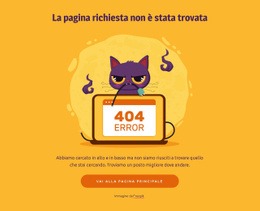
Una grafica tecnologica conferisce al messaggio 404 un ruolo visivo distintivo
La scelta progettuale principale è la combinazione di un'illustrazione tecnologica di rilievo con un messaggio sintetico di pagina non disponibile. Invece di presentare l'errore come semplice testo, il blocco posiziona l'elemento visivo sopra “Spiacenti, pagina non trovata”, completando poi il messaggio con una riga di attribuzione più piccola e un pulsante arrotondato “Contattaci”. La struttura verticale centrata rende la sequenza facile da scorrere: prima il contesto visivo, poi la spiegazione e infine l'azione di risposta.
Questa combinazione rende il blocco una scelta preziosa quando lo stato di pagina non trovata richiede una presenza visiva maggiore rispetto a un semplice avviso testuale. Lo sfondo viola e magenta crea una cornice d'impatto, mentre gli accenti ciano e blu dell'illustrazione offrono un richiamo tecnologico a contrasto. La tipografia bianca e il pulsante bianco mantengono una resa uniforme in primo piano, garantendo la visibilità dell'azione senza introdurre un'ulteriore combinazione cromatica concorrente.
Il design mantiene comunque una funzionalità volutamente mirata. Non tenta di inserire elementi di navigazione, strumenti di ricerca o una serie di destinazioni alternative all'interno della sezione. Queste esigenze possono essere gestite dai contenuti adiacenti nella pagina contenitore. Trattandosi di un blocco predefinito, il suo valore risiede nel rendere un unico messaggio di fallback chiaro, riconoscibile e collegato a un canale di contatto diretto.
Personalizza con Nicepage
Quando utilizzi Generatore di modelli sarai in grado di regolare colori, caratteri, intestazione e fooer, layout, colonne e altri elementi di design, nonché contenuti e immagini.
Modifica modello offline
2. Creare una nuova pagina o selezionare esistente
3. Fai clic su Aggiungi nuovo blocco, cerca l'ID 447652 e fai clic su Invio
Modifica modello online
Crea fantastici siti web


Nicepage Builder gratuito
Parole chiave
Inizia con un modello predefinito
Scegli un design per una nuova pagina
Utilizza un modello predefinito come punto di partenza anziché creare ogni pagina da zero. Quando aggiungi una nuova pagina in Nicepage, sfoglia i design disponibili, confronta i diversi layout e scegli un'opzione che si adatti allo scopo generale e alla direzione visiva del tuo progetto.
Esplora diversi design di pagina
Esplora i Design di pagina utilizzando la funzione di ricerca, le categorie tematiche, i set di design e le anteprime a pagina intera. La collezione include layout per diversi argomenti e scopi, semplificando il confronto tra le alternative prima di selezionare un design da personalizzare.
Personalizza il modello selezionato
Dopo aver scelto un design, crea la pagina e continua a modificarla visivamente in Nicepage. Sostituisci il contenuto demo, regola immagini, tipografia, colori, sezioni e altri elementi e adatta il layout predefinito ai tuoi contenuti anziché ricostruire il design da zero.
Esplora altre direzioni di design
Se la prima opzione non si adatta perfettamente al tuo progetto, torna alla raccolta di modelli e confronta altri template prima di scegliere un layout definitivo. In questo modo, la libreria di template si rivela utile non solo per creare pagine più velocemente, ma anche per esplorare diversi approcci visivi e trovare un punto di partenza adatto per un nuovo progetto.
Questo flusso di lavoro ti dà accesso a un'ampia collezione di design predefiniti che possono essere selezionati, confrontati e personalizzati in base alle esigenze di ogni nuova pagina o progetto.

Altro da Testo e pulsante Blocchi
-
EN

-

-
EN
-
EN
-
EN
-
EN
-
-
EN
-
EN
-
EN
-
EN
-
EN
-
EN
-
-
EN
-
-
EN
-
EN
-
-