Shopping di abiti da sposa Modello


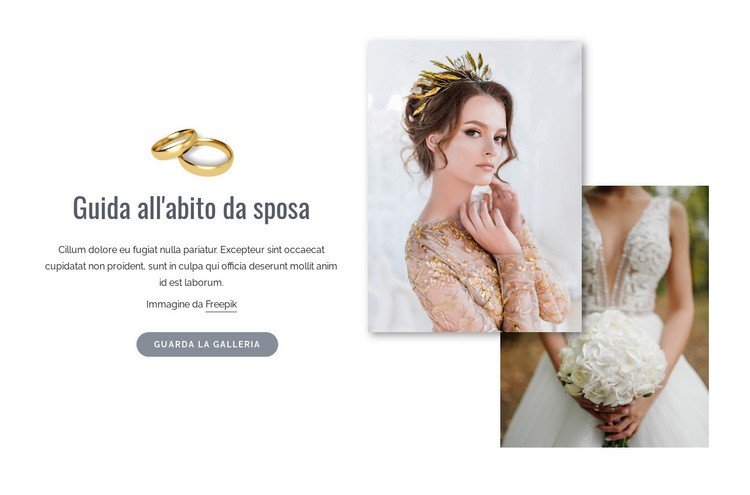
Una guida centrata con disposizione editoriale delle immagini
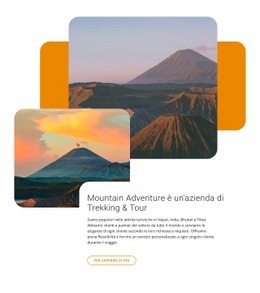
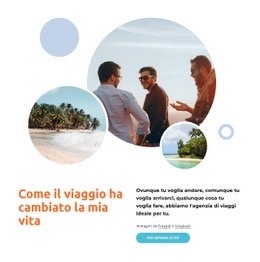
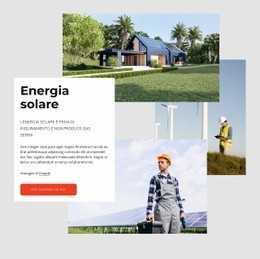
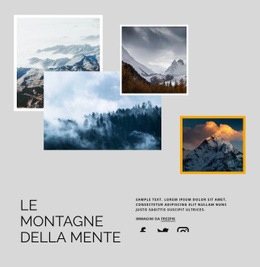
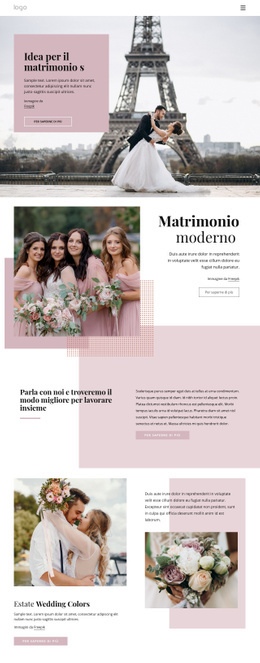
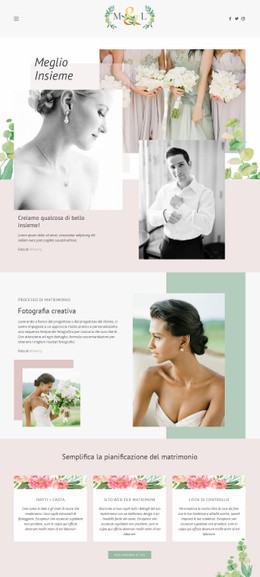
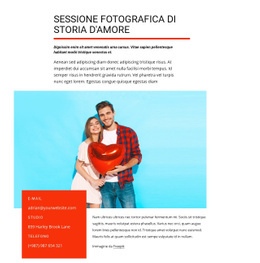
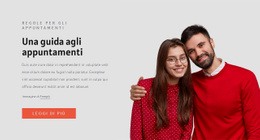
Il blocco riunisce diverse caratteristiche che lo rendono una sezione predefinita ideale e distintiva per contenuti dedicati alla moda sposa. Anziché disporre le immagini in una griglia convenzionale, abbina un nucleo di testo introduttivo centrato a due foto di nozze che si sovrappongono verticalmente sulla destra. Un'immagine decorativa a tema nuziale valorizza il lato sinistro, creando un raccordo visivo tra il tema della guida e la composizione dei ritratti, senza trasformare la sezione in una galleria affollata.
La copertura dei contenuti è volutamente compatta. «Guida all'abito da sposa» fornisce alla sezione un punto di ingresso preciso, il paragrafo di supporto offre lo spazio per una panoramica introduttiva e il pulsante arrotondato «Vedi la galleria» propone un percorso visibile verso una raccolta fotografica più ampia. La riga di attribuzione di Freepik aggiunge un pratico dettaglio sotto l'introduzione. Lo spazio bianco e la tipografia discreta mantengono separati questi elementi, permettendo alle fotografie sovrapposte di dare enfasi visiva mentre il testo resta facile da scorrere.
Questa proposta è particolarmente adatta a una pagina che richiede una sezione iniziale sulla moda nuziale capace di unire spiegazioni ed eleganza visiva. Garantisce molto più carattere rispetto a una semplice introduzione testuale, senza pretendere di sostituire la galleria o le sezioni circostanti. Ne deriva un design mirato il cui valore risiede nella combinazione di indicazioni concise, un'azione chiara e scatti nuziali sovrapposti.
Personalizza con Nicepage
Quando utilizzi Generatore di modelli sarai in grado di regolare colori, caratteri, intestazione e fooer, layout, colonne e altri elementi di design, nonché contenuti e immagini.
Modifica modello offline
2. Creare una nuova pagina o selezionare esistente
3. Fai clic su Aggiungi nuovo blocco, cerca l'ID 105457 e fai clic su Invio
Modifica modello online
Crea fantastici siti web


Nicepage Builder gratuito
Parole chiave
Inizia con un modello predefinito
Scegli un design per una nuova pagina
Utilizza un modello predefinito come punto di partenza anziché creare ogni pagina da zero. Quando aggiungi una nuova pagina in Nicepage, sfoglia i design disponibili, confronta i diversi layout e scegli un'opzione che si adatti allo scopo generale e alla direzione visiva del tuo progetto.
Esplora diversi design di pagina
Esplora i Design di pagina utilizzando la funzione di ricerca, le categorie tematiche, i set di design e le anteprime a pagina intera. La collezione include layout per diversi argomenti e scopi, semplificando il confronto tra le alternative prima di selezionare un design da personalizzare.
Personalizza il modello selezionato
Dopo aver scelto un design, crea la pagina e continua a modificarla visivamente in Nicepage. Sostituisci il contenuto demo, regola immagini, tipografia, colori, sezioni e altri elementi e adatta il layout predefinito ai tuoi contenuti anziché ricostruire il design da zero.
Esplora altre direzioni di design
Se la prima opzione non si adatta perfettamente al tuo progetto, torna alla raccolta di modelli e confronta altri template prima di scegliere un layout definitivo. In questo modo, la libreria di template si rivela utile non solo per creare pagine più velocemente, ma anche per esplorare diversi approcci visivi e trovare un punto di partenza adatto per un nuovo progetto.
Questo flusso di lavoro ti dà accesso a un'ampia collezione di design predefiniti che possono essere selezionati, confrontati e personalizzati in base alle esigenze di ogni nuova pagina o progetto.

Altro da Nozze Blocchi
-
EN
-
EN

-
EN
-
EN
-
EN
-
-
EN
-
-
EN
-
EN
-
EN
-
EN
-
EN
-
EN
-
EN
-
EN
-
EN
-
EN
-
EN
-
EN




Altro da Immagini a strati Blocchi
-
EN
-
-
EN
-
EN
-
EN
-
EN
-
EN
-
EN
-
EN
-
EN
-
EN
-
EN
-
EN
-
-
EN
-
-
EN
-
EN
-
EN
-