Architettura e interior design Modello


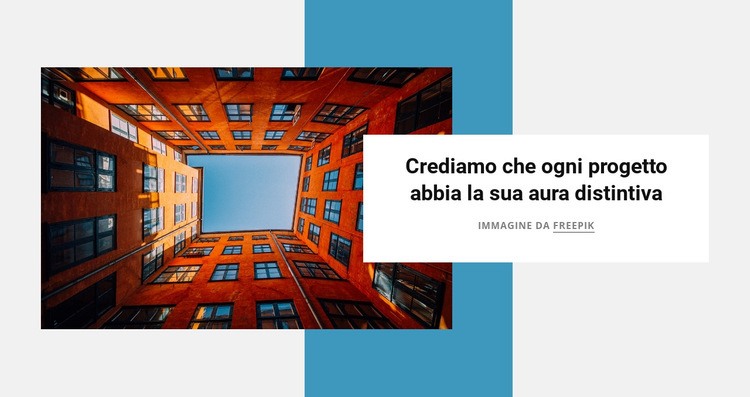
Una dichiarazione di progetto stratificata al posto della solita riga con immagine e testo
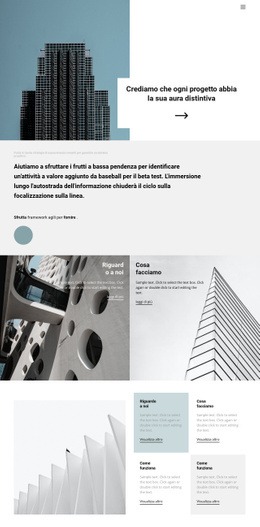
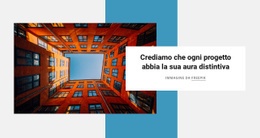
La grande fotografia di architettura e la scheda bianca sovrapposta offrono a questa sezione una direzione visiva distintiva tra le opzioni di blocchi pronti all'uso. Invece di posizionare un titolo accanto a un'immagine nella tradizionale riga a due colonne, il layout sfrutta la sovrapposizione per portare il messaggio direttamente nel campo visivo della foto. La frase centrale, «Crediamo che ogni progetto abbia una propria aura distintiva», rende immediatamente chiaro l'intento, mentre la forma d'accento blu verticale aggiunge un slanciato contrappunto geometrico dietro alla composizione.
Questa combinazione è preziosa quando una pagina richiede una sezione di architettura o di presentazione del progetto con una presenza visiva importante ma con un solo messaggio cardine. Il blocco non ha bisogno di una griglia di servizi, di una galleria o di più schede per catturare l'attenzione. La sua personalità deriva dal dialogo tra la vivace fotografia architettonica, la pulizia della superficie di lettura bianca e la forma blu che incornicia la disposizione a livelli. Il generoso spazio bianco all'interno della scheda evita che il titolo in evidenza entri in contrasto con l'immagine.
Come soluzione di design pronta all'uso, la sezione è perfetta per un'introduzione di progetto, un messaggio di presentazione dello studio o una transizione verso contenuti di approfondimento. Il resto della pagina può ospitare questi dettagli successivi, mentre questo blocco definisce il primo impatto visivo e il tema centrale. I crediti dell'immagine di esempio forniscono il contesto per i contenuti attuali, e l'immagine finale può essere facilmente personalizzata in base al progetto illustrato.
Personalizza con Nicepage
Quando utilizzi Generatore di modelli sarai in grado di regolare colori, caratteri, intestazione e fooer, layout, colonne e altri elementi di design, nonché contenuti e immagini.
Modifica modello offline
2. Creare una nuova pagina o selezionare esistente
3. Fai clic su Aggiungi nuovo blocco, cerca l'ID 149613 e fai clic su Invio
Modifica modello online
Crea fantastici siti web


Nicepage Builder gratuito
Parole chiave
Inizia con un modello predefinito
Scegli un design per una nuova pagina
Utilizza un modello predefinito come punto di partenza anziché creare ogni pagina da zero. Quando aggiungi una nuova pagina in Nicepage, sfoglia i design disponibili, confronta i diversi layout e scegli un'opzione che si adatti allo scopo generale e alla direzione visiva del tuo progetto.
Esplora diversi design di pagina
Esplora i Design di pagina utilizzando la funzione di ricerca, le categorie tematiche, i set di design e le anteprime a pagina intera. La collezione include layout per diversi argomenti e scopi, semplificando il confronto tra le alternative prima di selezionare un design da personalizzare.
Personalizza il modello selezionato
Dopo aver scelto un design, crea la pagina e continua a modificarla visivamente in Nicepage. Sostituisci il contenuto demo, regola immagini, tipografia, colori, sezioni e altri elementi e adatta il layout predefinito ai tuoi contenuti anziché ricostruire il design da zero.
Esplora altre direzioni di design
Se la prima opzione non si adatta perfettamente al tuo progetto, torna alla raccolta di modelli e confronta altri template prima di scegliere un layout definitivo. In questo modo, la libreria di template si rivela utile non solo per creare pagine più velocemente, ma anche per esplorare diversi approcci visivi e trovare un punto di partenza adatto per un nuovo progetto.
Questo flusso di lavoro ti dà accesso a un'ampia collezione di design predefiniti che possono essere selezionati, confrontati e personalizzati in base alle esigenze di ogni nuova pagina o progetto.

Altro da Architettura ed edilizia Blocchi
-
-
EN

-
EN
-
EN
-
EN
-
EN
-
EN
-
EN
-
EN
-
-
EN
-
EN
-
EN
-
EN
-
EN
-
EN
-
EN
-
-
-
EN



Altro da forme Blocchi
-
EN
-
-
-
EN
-
EN
-
-
-
-
EN
-
-
EN
-
EN
-
EN
-
EN
-
-
EN
-
-
EN
-
EN
-
EN