Illuminazione in interni moderni Modello


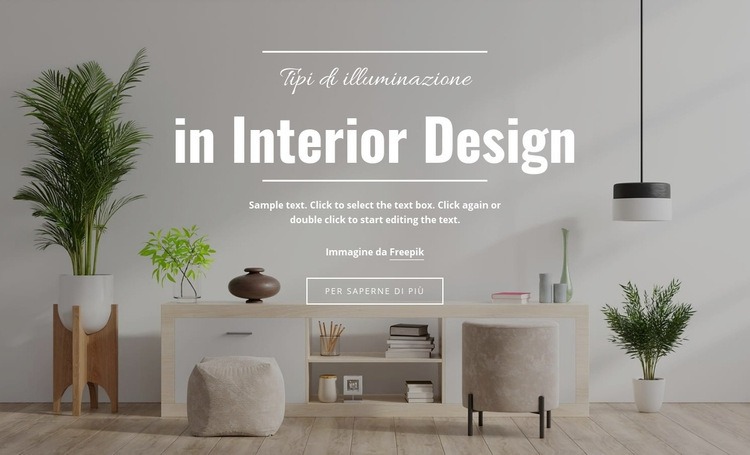
Un'immagine in sovrimpressione centrata con un chiaro focus sull'illuminazione
La sezione si distingue per il modo in cui diversi elementi essenziali lavorano insieme. Invece di separare il tema dal contesto visivo, posiziona “Tipi di illuminazione” e “nell'interior design” direttamente sopra una fotografia d'interni. Il paragrafo centrato prosegue la sovrimpressione, lasciando che l'ambiente trasmetta l'atmosfera mentre il testo illustra l'argomento. Sottili linee di divisione orizzontali incorniciano con precisione il gruppo del titolo, conferendo alla composizione una struttura maggiore rispetto a una semplice sovrapposizione di testo su immagine.
La tipografia bianca instaura un forte contrasto con la fotografia dai toni grigi delicati e neutri caldi. Ciò assicura la piena leggibilità del titolo, mantenendo la scena dell'interno chiaramente visibile come sfondo della sezione. I crediti dell'immagine sono presenti senza risultare invasivi, e il pulsante per scoprire di più adotta un riempimento trasparente con bordo bianco per mantenere la medesima compostezza visiva.
Questa combinazione rende il blocco una scelta ideale quando una pagina richiede una sezione introduttiva compatta con forte presenza visiva, un tema mirato e un unico chiaro punto di proseguimento. È più editoriale e visivo di una semplice introduzione testuale, pur senza fare affidamento su molteplici schede o comandi. Ne risulta una sezione focalizzata per guide all'illuminazione, contenuti di arredamento o la presentazione di un servizio correlato.
Personalizza con Nicepage
Quando utilizzi Generatore di modelli sarai in grado di regolare colori, caratteri, intestazione e fooer, layout, colonne e altri elementi di design, nonché contenuti e immagini.
Modifica modello offline
2. Creare una nuova pagina o selezionare esistente
3. Fai clic su Aggiungi nuovo blocco, cerca l'ID 102775 e fai clic su Invio
Modifica modello online
Crea fantastici siti web


Nicepage Builder gratuito
Parole chiave
Inizia con un modello predefinito
Scegli un design per una nuova pagina
Utilizza un modello predefinito come punto di partenza anziché creare ogni pagina da zero. Quando aggiungi una nuova pagina in Nicepage, sfoglia i design disponibili, confronta i diversi layout e scegli un'opzione che si adatti allo scopo generale e alla direzione visiva del tuo progetto.
Esplora diversi design di pagina
Esplora i Design di pagina utilizzando la funzione di ricerca, le categorie tematiche, i set di design e le anteprime a pagina intera. La collezione include layout per diversi argomenti e scopi, semplificando il confronto tra le alternative prima di selezionare un design da personalizzare.
Personalizza il modello selezionato
Dopo aver scelto un design, crea la pagina e continua a modificarla visivamente in Nicepage. Sostituisci il contenuto demo, regola immagini, tipografia, colori, sezioni e altri elementi e adatta il layout predefinito ai tuoi contenuti anziché ricostruire il design da zero.
Esplora altre direzioni di design
Se la prima opzione non si adatta perfettamente al tuo progetto, torna alla raccolta di modelli e confronta altri template prima di scegliere un layout definitivo. In questo modo, la libreria di template si rivela utile non solo per creare pagine più velocemente, ma anche per esplorare diversi approcci visivi e trovare un punto di partenza adatto per un nuovo progetto.
Questo flusso di lavoro ti dà accesso a un'ampia collezione di design predefiniti che possono essere selezionati, confrontati e personalizzati in base alle esigenze di ogni nuova pagina o progetto.

Altro da interni Blocchi
-
EN
-
EN

-
EN
-
EN
-
EN
-
EN
-
EN
-
-
EN
-
EN
-
EN
-
-
EN
-
EN
-
EN
-
EN
-
EN
-
EN
-
-
EN


Altro da Testo su immagine Blocchi
-

-
EN
-
EN
-
EN
-
EN
-
EN
-
EN
-
-
EN
-
EN
-
EN
-
EN
-
-
EN
-
EN
-
-
EN
-
EN
-
EN
-