Iroda címe, telefonszáma és egyéb információk Sablon


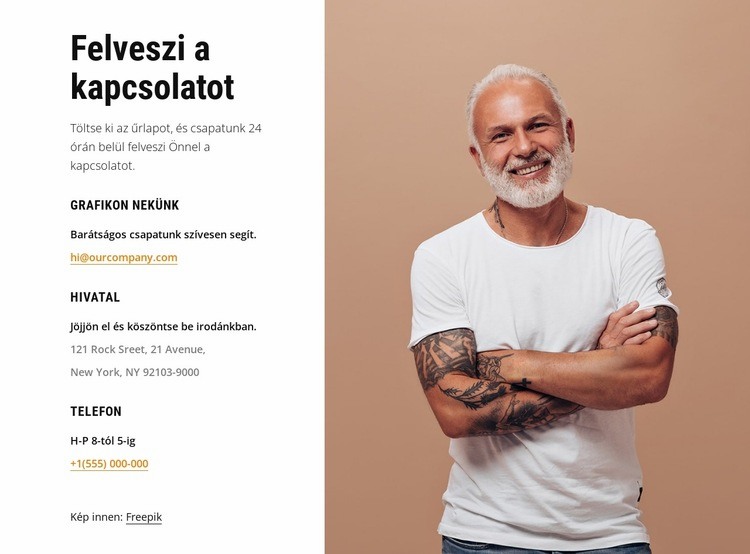
Kapcsolati elrendezés szerkesztői képi kontraszttal
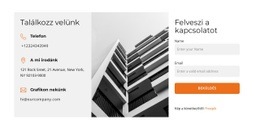
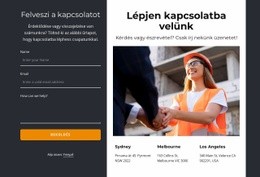
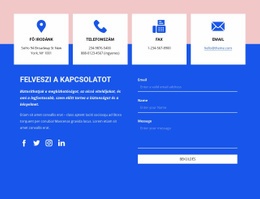
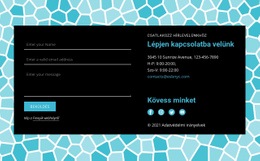
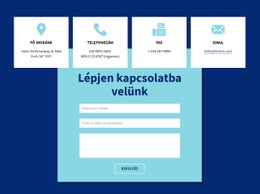
A blokk a praktikus kapcsolatfelvételi információs modellt egy átgondoltabb vizuális elrendezéssel ötvözi. Ahelyett, hogy a csevegési, irodai és telefonos adatokat egy elszigetelt listába helyezné, egy balra igazított panelbe rendezi őket, amely a „Kapcsolatfelvétel” címmel és egy rövid bevezetéssel indul. A jobb oldalon látható egyetlen portré a kompozíció teljes magasságát kitölti, meleg vizuális fókuszpontot adva a szakasznak, és egyértelmű kontrasztot teremtve a kép és a szöveg között.
Ez a kombináció a legfőbb érv amellett, hogy a kapcsolatfelvételi alternatívák közül ezt a kialakítást válassza. A három feliratozott csoport könnyen azonosíthatóvá teszi a legfontosabb csatornákat, míg a portré emberi jelleget kölcsönöz a szakasznak, amely plusz elemek bevonása nélkül is kiválóan illik szervezetekhez, professzionális szolgáltatásokhoz vagy személyes kapcsolattartókhoz. A fehér panel elegendő helyet biztosít a szöveg körül, a fekete címsor-hierarchia határozott belépési pontot nyújt, az aranyszínű linkek pedig visszafogott hangsúlyt adnak a kapcsolati adatoknak.
Ez az opció különösen akkor indokolt, ha a kapcsolatfelvételi adatoknak nem utólagos gondolatként, hanem átgondolt tartalmi szakaszként kell megjelenniük az oldalon. A kétoszlopos tagolás azonnali vizuális struktúrát biztosít, miközben kellően letisztult marad ahhoz, hogy harmonikusan illeszkedjen a többi oldalelem közé. A végeredmény egy olyan újra felhasználható dizájnmegoldás, amely a könnyen áttekinthető kapcsolatfelvételi adatokat, egyetlen kiegészítő képet és a jellegzetes szerkesztői egyensúlyt ötvözi.
Testreszabás a Nicepage segítségével
A (z) Sablonkészítő használatakor módosíthatja a színeket, a betűtípusokat, a fejlécet és a homályosítást, az elrendezést, az oszlopokat és más design elemeket, valamint a tartalmat és a képeket.
Sablon szerkesztése offline
2. Hozzon létre új oldalt, vagy válassza ki a meglévőt
3. Kattintson az Új blokk hozzáadása gombra, keresse meg az azonosítót 2927883, majd kattintson az Enter gombra
Sablon szerkesztése online
Félelmetes webhelyek létrehozása


Ingyenes Nicepage Builder
Kulcsszavak
Kezdés egy kész sablonnal
Válasszon egy új oldalhoz való tervet
Használjon egy kész sablont kiindulópontként ahelyett, hogy minden oldalt üres vászonról hozna létre. Amikor új oldalt ad hozzá a Nicepage-ben, böngésszen az elérhető tervek között, hasonlítsa össze a különböző elrendezéseket, és válasszon egy olyan lehetőséget, amely már illeszkedik a projekt általános céljához és vizuális irányához.
Böngésszen a különböző oldaltervek között
Fedezze fel az Oldaltervek oldalt keresés, tematikus kategóriák, tervkészletek és teljes oldalas előnézetek segítségével. A gyűjtemény különböző témákhoz és oldalcélokhoz tartozó elrendezéseket tartalmaz, így könnyebb összehasonlítani az alternatívákat, mielőtt kiválasztaná a testreszabandó tervet.
A kiválasztott sablon testreszabása
Miután kiválasztott egy tervet, hozza létre az oldalt, és folytassa a vizuális szerkesztést a Nicepage-ben. Cserélje le a demó tartalmat, állítsa be a képeket, a tipográfiát, a színeket, a szakaszokat és egyéb elemeket, és igazítsa a kész elrendezést a saját tartalmához ahelyett, hogy az elejétől újra kellene építenie a tervet.
További tervezési irányok felfedezése
Ha az első lehetőség nem felel meg eléggé a projektednek, térj vissza a tervgyűjteményhez, és hasonlíts össze más sablonokat, mielőtt véglegesítenél egy elrendezést. Ezáltal a sablonkönyvtár nemcsak a gyorsabb oldalkészítéshez hasznos, hanem a különböző vizuális megközelítések felfedezéséhez és egy új projekt megfelelő kiindulópontjának megtalálásához is.
Ez a munkafolyamat hozzáférést biztosít a kész tervek széles gyűjteményéhez, amelyeket kiválaszthatsz, összehasonlíthatsz és testreszabhatsz az egyes új oldalak vagy projektek igényei szerint.

Tervező készlet (20)
-

-
EN
-
EN
-
-
-
EN
-
EN
-
EN
-
EN
-
EN
-
EN
-
EN
-
EN
-
EN
-
-
EN
-
EN












Továbbiak a Kapcsolatok Blokkokból
-
EN
-
-
EN
-
-
EN
-
-
-
EN
-
EN
-
-
EN
-
EN
-
EN
-
EN
-
EN
-
EN
-
EN
-
-
-