Photo et formulaire de contact Thème WordPress


Un contenu de contact stable avec un formulaire axé sur la prise de rendez-vous
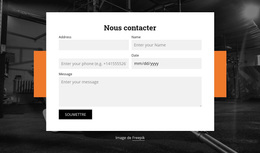
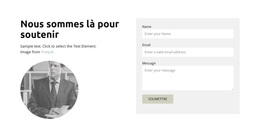
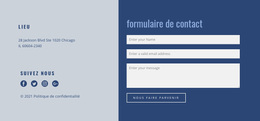
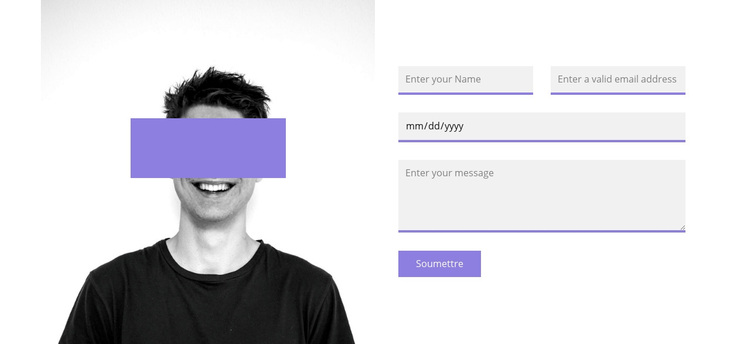
Le portrait et l'incrustation violette confèrent à cette section une identité visuelle marquante, tandis que le formulaire offre un espace stable pour des informations de contact adaptées à la page. Le nom et l'adresse e-mail apparaissent côte à côte au début du formulaire, puis le champ de date introduit les éléments de planification avant que la zone de message, plus large, ne permette aux visiteurs de détailler leur demande. L'unique action « Envoyer » rend l'interaction visée immédiatement identifiable, sans alourdir la section avec des commandes superflues.
Sur un site géré avec WordPress, ce bloc peut servir d'espace permanent pour la prise de contact ou les demandes de rendez-vous au sein d'une page. Sa structure de contenu est suffisamment précise pour s'intégrer harmonieusement entre d'autres sections de page : le portrait apporte du contexte, la touche de couleur sert de repère visuel et le formulaire recueille les éléments indispensables pour apporter une réponse. Les champs de saisie gris clair aux bordures inférieures violettes s'accordent également avec le style général de la page, tandis que le reste du projet traite les autres zones de contenu.
Ce bloc s'aborde ainsi comme un élément de contenu de page réutilisable plutôt que comme une liste éditoriale. Selon la configuration de la page, un site peut le positionner à côté d'une présentation de services, d'informations de profil ou de consignes pratiques de contact. Nicepage prend en charge la modification du contenu de page via son flux de travail WordPress, permettant à cette section visuelle de s'intégrer dans une mise en page plus vaste gérée par CMS, tout en conservant sa disposition scindée et son point d'envoi ciblé.
Personnalisez avec Nicepage
Lorsque vous utilisez Créateur de site Web WordPress, vous pourrez ajuster les couleurs, les polices, l'en-tête et le texte, la mise en page, les colonnes et autres éléments de conception, ainsi que le contenu et les images.
Modifier le modèle hors ligne
2. Créez une nouvelle page ou sélectionnez une page existante
3. Cliquez sur Ajouter un nouveau bloc, recherchez l'identifiant 92297 et cliquez sur Entrée
Modifier le modèle en ligne
Créez des sites Web géniaux


Nicepage Builder gratuit
Mots clés
Gérer et modifier ce thème dans WordPress
Personnaliser et installer le thème WordPress
Utilisez ce thème prêt à l'emploi au lieu de créer votre site WordPress de A à Z. Personnalisez sa mise en page, son contenu, sa typographie, ses images, ses sections et autres éléments graphiques visuellement dans l'éditeur Nicepage, puis exportez et installez le thème, l'extension et les pages WordPress sur votre site WordPress. L'extension Nicepage pour WordPress vous permet de continuer à travailler sur votre site après l'installation.
Modifier le thème directement dans WordPress
Après l'installation, vous pouvez modifier le thème WordPress directement dans WordPress grâce à l'extension Nicepage. Utilisez le style du site pour personnaliser les couleurs, les polices, l'en-tête, le pied de page, le blog et les modèles de pages d'articles directement depuis votre site WordPress.
Modification visuelle des pages WordPress
Utilisez l'extension Nicepage pour modifier le contenu de vos pages directement depuis l'interface d'administration WordPress. Ouvrez une page WordPress avec Nicepage et modifiez visuellement son texte, ses images, ses sections et autres éléments, tout en continuant à la gérer via WordPress.
Intégration du contenu et du thème WordPress
Utilisez le thème personnalisé avec les pages, articles, modèles de blog et d'articles, menus, widgets et autres contenus gérés par le CMS WordPress. Les éléments partagés du thème, tels que les couleurs, les polices, l'en-tête, le pied de page, le blog et les modèles de pages d'articles, peuvent être gérés dans le cadre de la conception globale du site, tandis que WordPress fournit l'environnement CMS pour la gestion du contenu.
Ce flux de travail combine un thème WordPress prêt à l'emploi avec une personnalisation visuelle, une modification directe du thème dans WordPress et une gestion de contenu continue grâce à l'extension Nicepage.

Plus de Formulaire de contact blocs
-

-
EN

-
-
EN
-
EN
-
-
EN
-
EN
-
EN
-
-
EN
-
EN
-
EN
-
EN
-
-
EN
-
-
-
-
EN