Conception confortable pour vous Thème WordPress


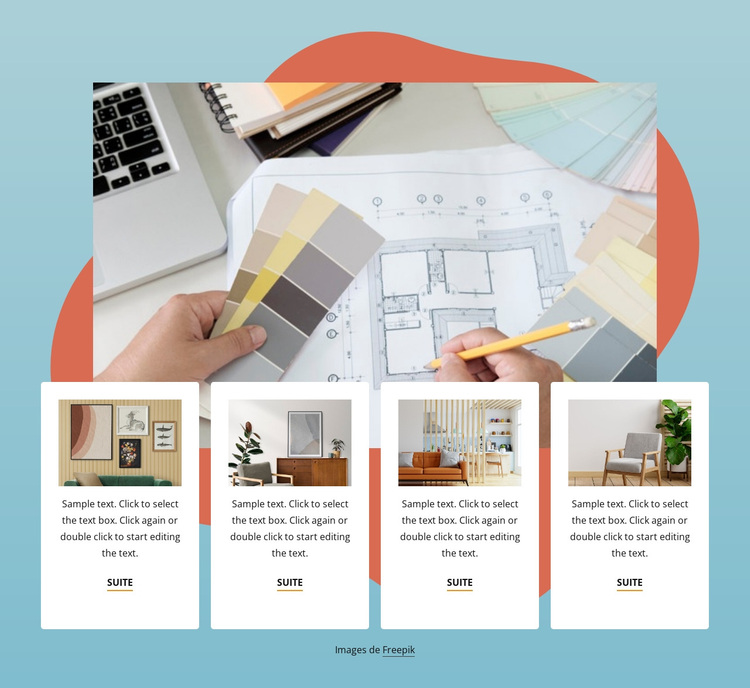
Contenu de galerie stable : d'une image mise en avant à quatre exemples d'intérieurs
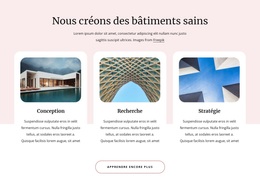
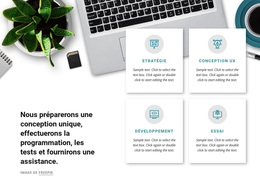
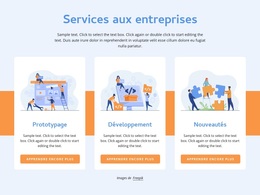
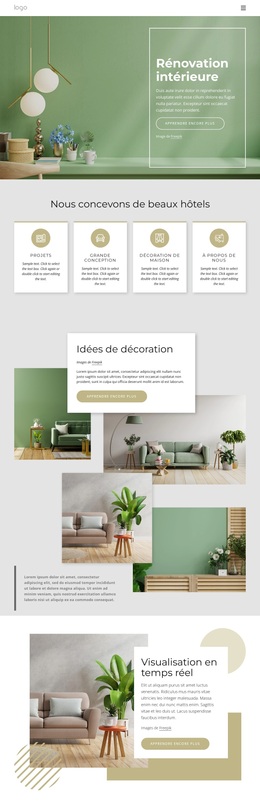
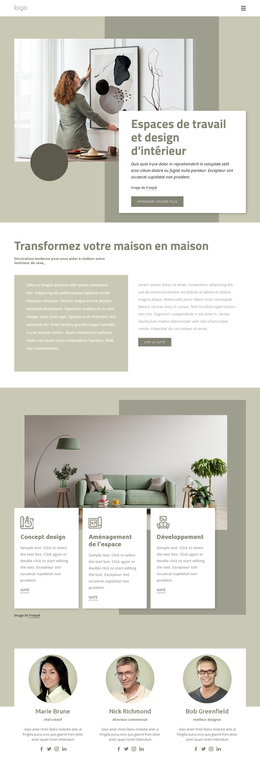
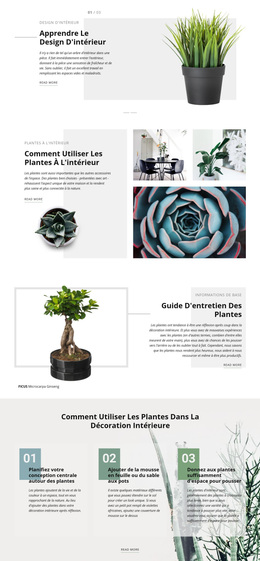
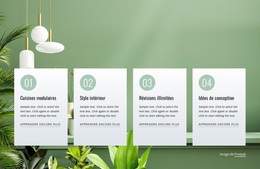
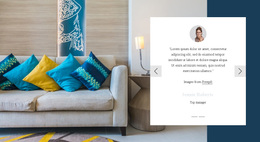
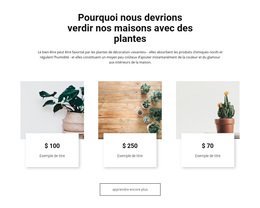
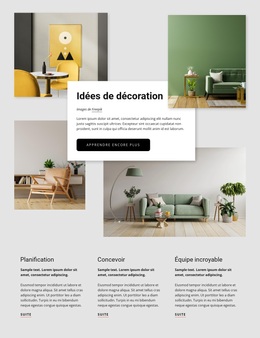
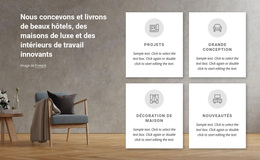
L'image de planification mise en avant offre à la section un point de départ visuel clair, tandis que les quatre cartes blanches répétées transforment la galerie en un ensemble d'unités distinctes de contenu de page. Chaque carte associe une image d'intérieur ou d'habitat à un texte descriptif et à un lien « en savoir plus », ce qui permet à une page gérée sous WordPress de présenter plusieurs exemples de projets au sein d'une structure visuelle cohérente. Les cartes sont positionnées sous l'image mise en avant et la chevauchent en partie, conférant au bloc un ordre bien défini : l'introduction visuelle d'abord, les exemples répétés ensuite et la mention de source en dernier.
Pour un projet orienté WordPress, cette structure convient parfaitement à un contenu de portfolio ou de galerie stable intégré dans une page plus large. La relation entre les contenus compte davantage que les formulations d'exemple individuelles : le format récurrent des cartes peut être adapté tout en conservant leurs rôles d'image, de description et de lien de destination. Le bloc demeure une section de contenu de page plutôt qu'un thème WordPress complet, laissant le reste du site fournir les autres pages et les zones partagées.
Le fond bleu pâle, l'arrière-plan organique corail, les cartes blanches arrondies, l'alignement centré et les accents dorés des liens confèrent à la section un style visuel reconnaissable qui s'accorde harmonieusement avec des contenus connexes. Un éditeur WordPress ou un flux de gestion de contenu peut entourer cette section d'éléments supplémentaires, mais conserver la mention visible de Freepik sous les cartes permet de maintenir l'attribution de la source liée à cette galerie d'images.
Personnalisez avec Nicepage
Lorsque vous utilisez Créateur de site Web WordPress, vous pourrez ajuster les couleurs, les polices, l'en-tête et le texte, la mise en page, les colonnes et autres éléments de conception, ainsi que le contenu et les images.
Modifier le modèle hors ligne
2. Créez une nouvelle page ou sélectionnez une page existante
3. Cliquez sur Ajouter un nouveau bloc, recherchez l'identifiant 870992 et cliquez sur Entrée
Modifier le modèle en ligne
Créez des sites Web géniaux


Nicepage Builder gratuit
Mots clés
Gérer et modifier ce thème dans WordPress
Personnaliser et installer le thème WordPress
Utilisez ce thème prêt à l'emploi au lieu de créer votre site WordPress de A à Z. Personnalisez sa mise en page, son contenu, sa typographie, ses images, ses sections et autres éléments graphiques visuellement dans l'éditeur Nicepage, puis exportez et installez le thème, l'extension et les pages WordPress sur votre site WordPress. L'extension Nicepage pour WordPress vous permet de continuer à travailler sur votre site après l'installation.
Modifier le thème directement dans WordPress
Après l'installation, vous pouvez modifier le thème WordPress directement dans WordPress grâce à l'extension Nicepage. Utilisez le style du site pour personnaliser les couleurs, les polices, l'en-tête, le pied de page, le blog et les modèles de pages d'articles directement depuis votre site WordPress.
Modification visuelle des pages WordPress
Utilisez l'extension Nicepage pour modifier le contenu de vos pages directement depuis l'interface d'administration WordPress. Ouvrez une page WordPress avec Nicepage et modifiez visuellement son texte, ses images, ses sections et autres éléments, tout en continuant à la gérer via WordPress.
Intégration du contenu et du thème WordPress
Utilisez le thème personnalisé avec les pages, articles, modèles de blog et d'articles, menus, widgets et autres contenus gérés par le CMS WordPress. Les éléments partagés du thème, tels que les couleurs, les polices, l'en-tête, le pied de page, le blog et les modèles de pages d'articles, peuvent être gérés dans le cadre de la conception globale du site, tandis que WordPress fournit l'environnement CMS pour la gestion du contenu.
Ce flux de travail combine un thème WordPress prêt à l'emploi avec une personnalisation visuelle, une modification directe du thème dans WordPress et une gestion de contenu continue grâce à l'extension Nicepage.

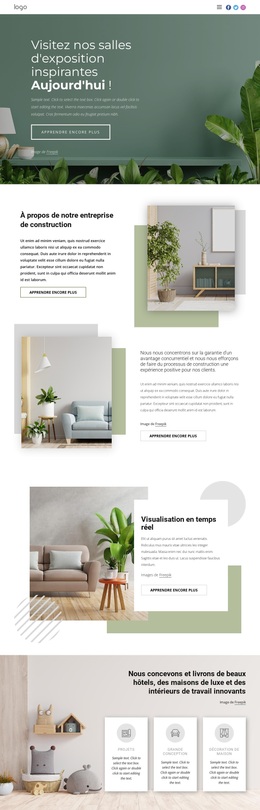
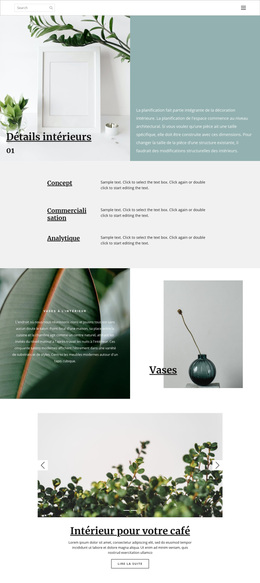
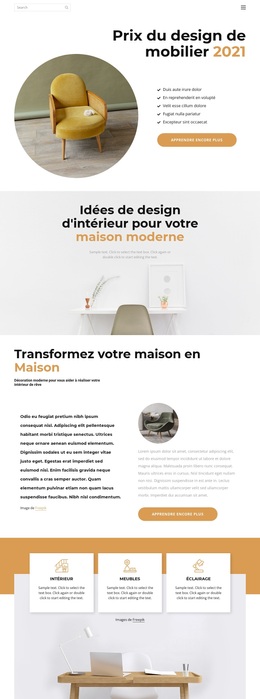


Plus de Intérieur blocs
-
EN
-
EN

-
EN
-
EN
-
EN
-
EN
-
EN
-
EN
-
EN
-
-
EN
-
EN
-
EN
-
EN
-
EN
-
EN
-
EN
-
EN
-
EN
-
EN




Plus de Répéteur de grille blocs
-
EN
-
EN
-
EN
-
-
EN
-
-
EN
-
EN
-
EN
-
-
-
EN
-
-
EN
-
EN
-
EN
-
EN
-
-
EN
-
EN