
Site Web hors ligne Thème WordPress


Modifier le modèle hors ligne
2. Créez une page et recherchez l'identifiant 6658534
Modifier le modèle en ligne
Créez des sites Web géniaux


Nicepage Builder gratuit
Mots clés
Le contenu de la page sépare l'état du service de la communication sur sa reprise
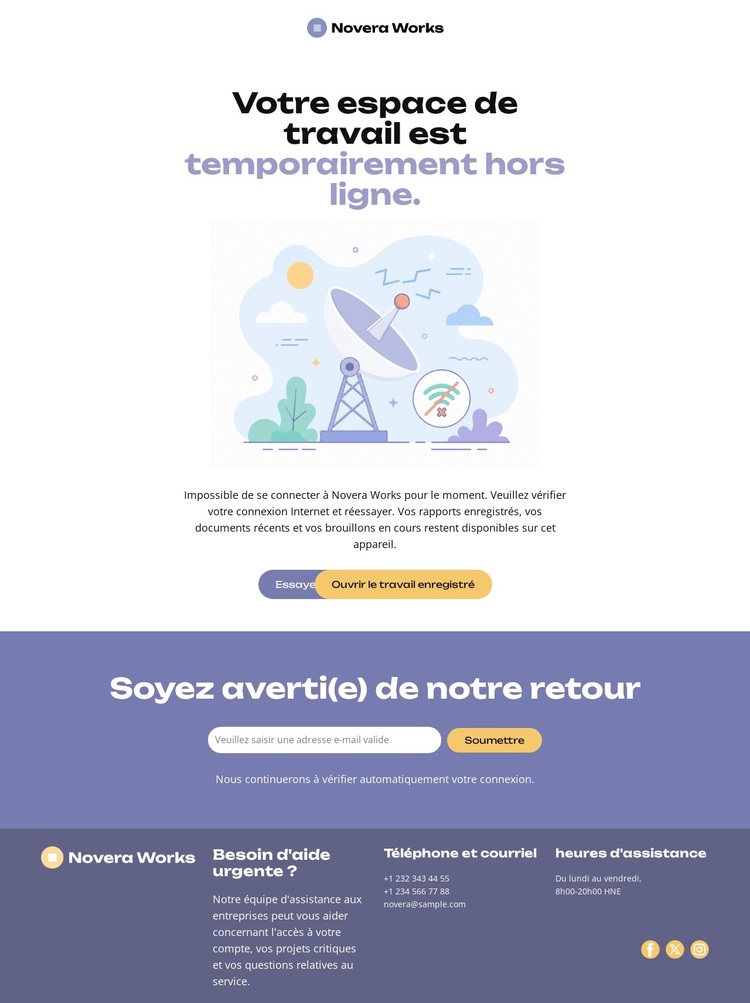
Le design propose un contenu clair, structuré sous forme de page, qui peut être intégré dans un environnement WordPress sans supposer l'existence préalable d'articles ou de structures de blog. La section centrale transmet le message essentiel sur le service : l'espace de travail est temporairement indisponible, illustré et expliqué avant que les visiteurs n'accèdent à « Réessayer » et à « Ouvrir le travail enregistré ». La section de notification offre une zone de contenu et d'interaction distincte pour collecter les demandes de notification par e-mail lors de la reprise du service. Le pied de page rassemble ensuite les heures d'ouverture de l'assistance, les coordonnées téléphoniques et électroniques, les consignes d'assistance urgente et les liens vers les réseaux sociaux.
Ce découpage permet de bien différencier les types d'informations qu'une page gérée sous WordPress peut avoir à présenter. L'annonce de l'interruption et les libellés de reprise d'activité peuvent faire partie intégrante du contenu principal de la page, tandis que les formulations d'inscription et les informations d'assistance peuvent être actualisées au gré des évolutions opérationnelles. La mise en page centrée et les touches lavande adoucies assurent la cohérence visuelle de ces zones, tout en préservant la lisibilité de leurs rôles respectifs : d'abord le statut, puis le suivi, et enfin l'assistance directe.
Ce design peut ainsi s'intégrer dans un environnement de contenu WordPress sous la forme d'une page de service dédiée, plutôt que d'une maquette d'actualités ou de blog préconçue. Si un projet vient par la suite ajouter des annonces régulières, celles-ci pourront venir compléter cette structure permanente de gestion des pannes, mais ce modèle éprouvé s'apprécie d'abord pour son message d'état, ses actions de reprise, son formulaire d'alerte et son pied de page d'assistance.
Personnalisez avec Nicepage
Lorsque vous utilisez Créateur de site Web WordPress, vous pourrez ajuster les couleurs, les polices, l'en-tête et le texte, la mise en page, les colonnes et autres éléments de conception, ainsi que le contenu et les images.
Gérer et modifier ce thème dans WordPress
Personnaliser et installer le thème WordPress
Utilisez ce thème prêt à l'emploi au lieu de créer votre site WordPress de A à Z. Personnalisez sa mise en page, son contenu, sa typographie, ses images, ses sections et autres éléments graphiques visuellement dans l'éditeur Nicepage, puis exportez et installez le thème, l'extension et les pages WordPress sur votre site WordPress. L'extension Nicepage pour WordPress vous permet de continuer à travailler sur votre site après l'installation.
Modifier le thème directement dans WordPress
Après l'installation, vous pouvez modifier le thème WordPress directement dans WordPress grâce à l'extension Nicepage. Utilisez le style du site pour personnaliser les couleurs, les polices, l'en-tête, le pied de page, le blog et les modèles de pages d'articles directement depuis votre site WordPress.
Modification visuelle des pages WordPress
Utilisez l'extension Nicepage pour modifier le contenu de vos pages directement depuis l'interface d'administration WordPress. Ouvrez une page WordPress avec Nicepage et modifiez visuellement son texte, ses images, ses sections et autres éléments, tout en continuant à la gérer via WordPress.
Intégration du contenu et du thème WordPress
Utilisez le thème personnalisé avec les pages, articles, modèles de blog et d'articles, menus, widgets et autres contenus gérés par le CMS WordPress. Les éléments partagés du thème, tels que les couleurs, les polices, l'en-tête, le pied de page, le blog et les modèles de pages d'articles, peuvent être gérés dans le cadre de la conception globale du site, tandis que WordPress fournit l'environnement CMS pour la gestion du contenu.
Ce flux de travail combine un thème WordPress prêt à l'emploi avec une personnalisation visuelle, une modification directe du thème dans WordPress et une gestion de contenu continue grâce à l'extension Nicepage.
