
Offline-Seiten-Website WordPress-Theme


Vorlage offline bearbeiten
2. Erstellen Sie eine neue Seite und suchen Sie nach der ID 6658534
Vorlage online bearbeiten
Erstellen Sie fantastische Websites


Kostenloser Nicepage Builder
Schlüsselwörter
Seiteninhalt trennt Dienststatus von Mitteilungen zur Wiederverfügbarkeit
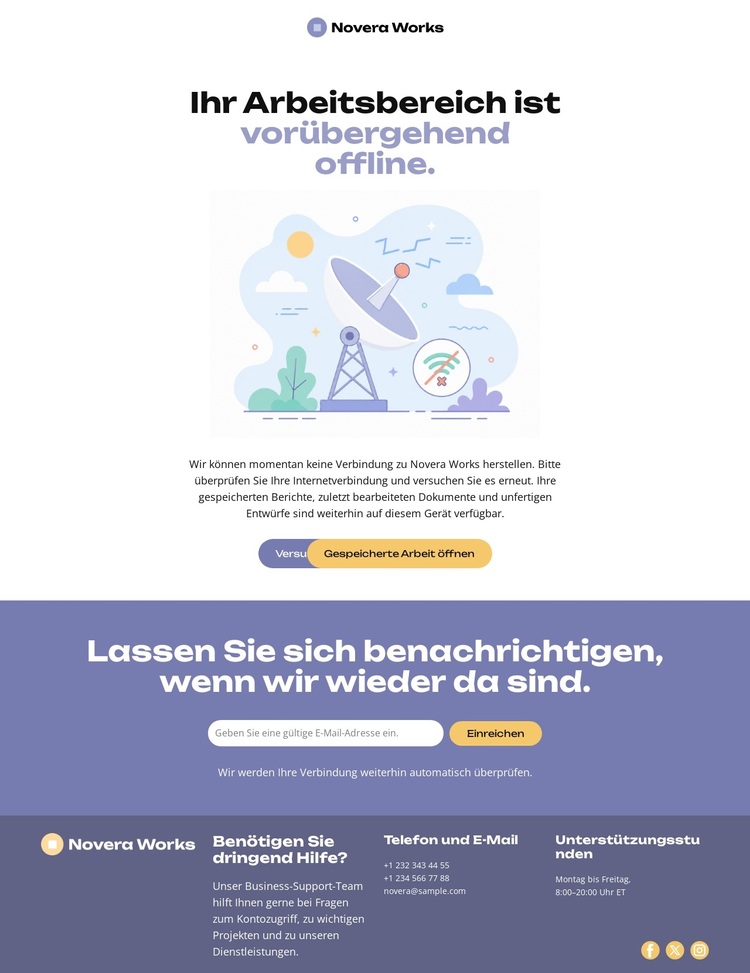
Das Design enthält klare, seitenorientierte Inhalte, die in einer WordPress-Umgebung interpretiert werden können, ohne vorauszusetzen, dass bereits Blog- oder Beitragsstrukturen vorhanden sind. Der mittlere Abschnitt vermittelt die zentrale Statusmeldung: Der Arbeitsbereich ist vorübergehend offline – illustriert und erklärt, bevor Besucher die Aktionen „Erneut versuchen“ und „Gespeicherte Arbeit öffnen“ erreichen. Der Benachrichtigungsabschnitt bietet einen separaten Inhalts- und Interaktionsbereich, um E-Mail-Anfragen bezüglich der Wiederverfügbarkeit des Dienstes zu erfassen. Die Fußzeile bündelt anschließend Support-Zeiten, Telefon- und E-Mail-Kanäle, Hinweise für dringende Hilfe und Social-Media-Links.
Diese Trennung hilft dabei, die verschiedenen Arten von Informationen zu unterscheiden, die eine über WordPress verwaltete Seite möglicherweise darstellen muss. Die Ausfallmitteilung und die Wiederherstellungs-Beschriftungen können fester Bestandteil des primären Seiteninhalts bleiben, während der Anmeldetext und die Support-Details angepasst werden können, sobald sich operative Angaben ändern. Das zentrierte Layout und die dezente Lavendelfarbgebung halten diese Bereiche visuell zusammen, ihre unterschiedlichen Aufgaben bleiben jedoch klar erkennbar: zuerst der Status, dann die Nachverfolgung, zuletzt die direkte Unterstützung.
Das Design eignet sich daher hervorragend für eine WordPress-orientierte Inhaltsumgebung als fokussierte Serviceseite und nicht als vorgegebenes Blog- oder Nachrichten-Layout. Falls ein Projekt später regelmäßige Ankündigungen ergänzt, können diese neben dieser festen Ausfallstruktur platziert werden; die geprüfte Vorlage selbst entfaltet ihre Wirkung jedoch am besten über ihre bestehende Statusmeldung, die Wiederherstellungsaktionen, das Benachrichtigungsformular und die Support-Fußzeile.
Mit Nicepage anpassen
Wenn Sie WordPress Website-Builder verwenden, können Sie Farben, Schriftarten, Kopf- und Fußzeilen, Layout, Spalten und andere Designelemente sowie Inhalte und Bilder anpassen.
Dieses Theme in WordPress verwalten und bearbeiten
WordPress-Theme anpassen und installieren
Verwenden Sie dieses vorgefertigte Theme, anstatt Ihr WordPress-Design von Grund auf neu zu erstellen. Passen Sie Layout, Inhalte, Typografie, Bilder, Abschnitte und andere Designelemente visuell im Nicepage-Editor an. Anschließend können Sie das WordPress-Theme, das Plugin und die Seiten auf Ihrer WordPress-Website exportieren und installieren. Mit dem Nicepage WordPress-Plugin können Sie nach der Installation direkt weiterarbeiten.
Theme direkt in WordPress bearbeiten
Nach der Installation können Sie das WordPress-Theme mit dem Nicepage WordPress-Plugin direkt in WordPress bearbeiten. Nutzen Sie die Website-Stile, um Farben, Schriftarten, Kopf- und Fußzeile sowie Blog- und Beitragsseiten-Vorlagen direkt in Ihrer WordPress-Website anzupassen.
WordPress-Seiten visuell bearbeiten
Mit dem Nicepage WordPress-Plugin können Sie Seiteninhalte direkt im WordPress-Adminbereich bearbeiten. Öffnen Sie eine WordPress-Seite mit Nicepage und ändern Sie Text, Bilder, Abschnitte und andere Seitenelemente visuell, während Sie die Seite weiterhin über WordPress verwalten.
WordPress-Inhalte und Theme-Integration
Verwenden Sie das angepasste Theme mit WordPress-Seiten, -Beiträgen, Blog- und Beitragsvorlagen, Menüs, Widgets und anderen CMS-verwalteten Inhalten. Gemeinsame Theme-Elemente wie Farben, Schriftarten, Header, Footer, Blog- und Beitragsseitenvorlagen können als Teil des gesamten Website-Designs verwaltet werden, während WordPress die CMS-Umgebung für die Verwaltung der Website-Inhalte bereitstellt.
Dieser Workflow kombiniert ein vorgefertigtes WordPress-Theme mit visueller Anpassung, direkter Theme-Bearbeitung in WordPress und fortlaufender Inhaltsverwaltung über das Nicepage WordPress-Plugin.
