Application mobile et technologie Thème WordPress


Contenu d'application pérenne avec un groupe de fonctionnalités réutilisable
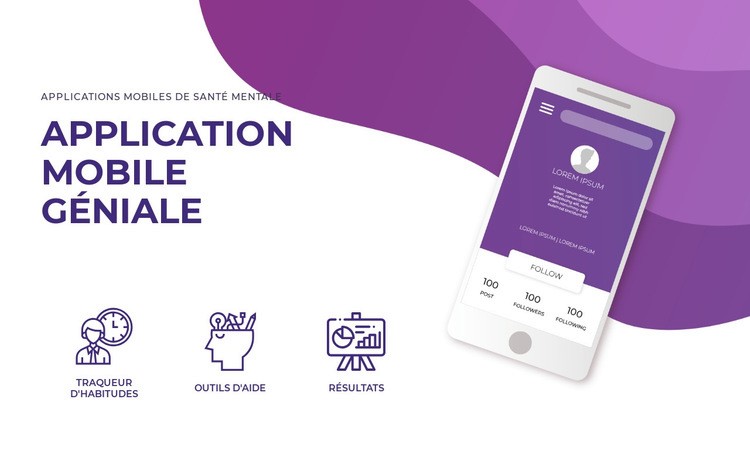
La section se lit comme un contenu de page durable plutôt que comme une actualité ponctuelle. « Applications mobiles de santé mentale » pose le sujet, tandis que « Superbe application mobile » constitue le titre principal de la zone de contenu. Les trois libellés situés en dessous – « Suivi des habitudes », « Outils d'aide » et « Résultats » – structurent l'orientation visible de l'application en un ensemble répété et compact. Des icônes linéaires violettes rendent la relation entre ces libellés explicite sans nécessiter une longue explication textuelle.
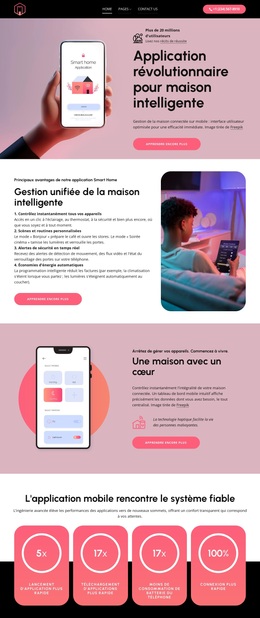
L'image du téléphone incliné apporte au contenu de la page une référence visuelle immédiate au produit. Elle affiche une interface d'application mobile et chevauche des formes organiques violettes et magenta sur la droite, tandis que le fond blanc préserve la lisibilité du groupe de texte sur la gauche. Cette combinaison maintient une cohérence visuelle lorsque le bloc est utilisé comme une section stable d'une page gérée sous WordPress, les autres zones de contenu prenant en charge des descriptions plus détaillées ou des éléments mis à jour régulièrement.
Une approche axée sur WordPress met ainsi l'accent sur un contenu de page publiable et sur la réutilisation de la structure visuelle de la section. Le bloc peut présenter l'application avant que des sections suivantes ne détaillent ses capacités, n'apportent des informations complémentaires ou n'orientent les visiteurs vers une autre action. Le contexte du CMS encadre le bloc sans pour autant transformer cette section en un thème autonome. Son rôle concret est d'offrir une zone d'introduction pérenne de l'application, dotée d'un titre clair, de trois repères de fonctionnalités et d'une image d'interface à l'appui.
Personnalisez avec Nicepage
Lorsque vous utilisez Créateur de site Web WordPress, vous pourrez ajuster les couleurs, les polices, l'en-tête et le texte, la mise en page, les colonnes et autres éléments de conception, ainsi que le contenu et les images.
Modifier le modèle hors ligne
2. Créez une nouvelle page ou sélectionnez une page existante
3. Cliquez sur Ajouter un nouveau bloc, recherchez l'identifiant 46713 et cliquez sur Entrée
Modifier le modèle en ligne
Créez des sites Web géniaux


Nicepage Builder gratuit
Mots clés
Gérer et modifier ce thème dans WordPress
Personnaliser et installer le thème WordPress
Utilisez ce thème prêt à l'emploi au lieu de créer votre site WordPress de A à Z. Personnalisez sa mise en page, son contenu, sa typographie, ses images, ses sections et autres éléments graphiques visuellement dans l'éditeur Nicepage, puis exportez et installez le thème, l'extension et les pages WordPress sur votre site WordPress. L'extension Nicepage pour WordPress vous permet de continuer à travailler sur votre site après l'installation.
Modifier le thème directement dans WordPress
Après l'installation, vous pouvez modifier le thème WordPress directement dans WordPress grâce à l'extension Nicepage. Utilisez le style du site pour personnaliser les couleurs, les polices, l'en-tête, le pied de page, le blog et les modèles de pages d'articles directement depuis votre site WordPress.
Modification visuelle des pages WordPress
Utilisez l'extension Nicepage pour modifier le contenu de vos pages directement depuis l'interface d'administration WordPress. Ouvrez une page WordPress avec Nicepage et modifiez visuellement son texte, ses images, ses sections et autres éléments, tout en continuant à la gérer via WordPress.
Intégration du contenu et du thème WordPress
Utilisez le thème personnalisé avec les pages, articles, modèles de blog et d'articles, menus, widgets et autres contenus gérés par le CMS WordPress. Les éléments partagés du thème, tels que les couleurs, les polices, l'en-tête, le pied de page, le blog et les modèles de pages d'articles, peuvent être gérés dans le cadre de la conception globale du site, tandis que WordPress fournit l'environnement CMS pour la gestion du contenu.
Ce flux de travail combine un thème WordPress prêt à l'emploi avec une personnalisation visuelle, une modification directe du thème dans WordPress et une gestion de contenu continue grâce à l'extension Nicepage.

Plus de La technologie blocs
-
EN

-
EN
-
-
EN
-
EN
-
EN
-
EN
-




Plus de Texte sur l'image blocs
-
-
-
EN
-
EN
-
EN
-
EN
-
EN
-