Tableau de prix moderne Thème WordPress


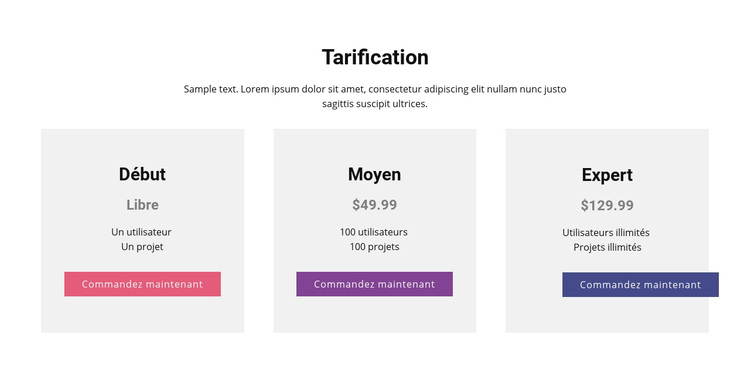
Des informations tarifaires stables adaptées à une section de page WordPress réutilisable
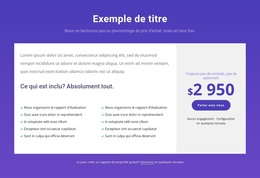
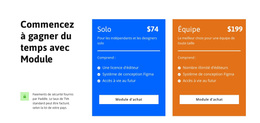
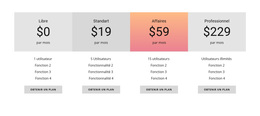
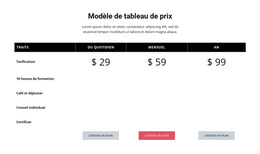
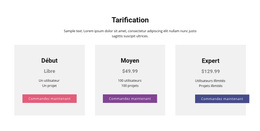
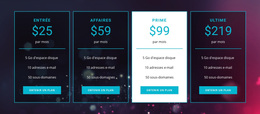
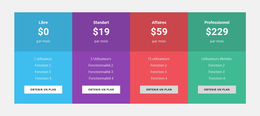
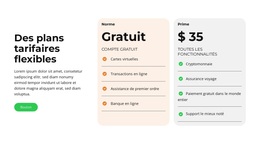
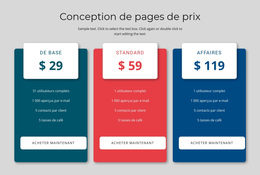
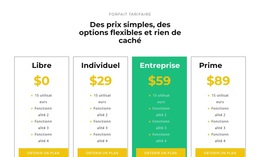
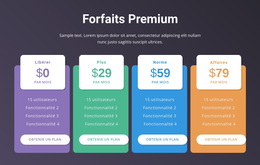
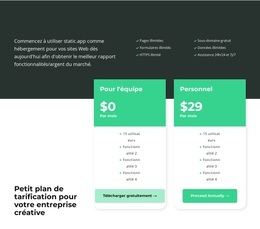
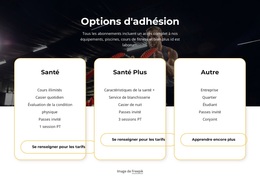
Le titre, le paragraphe explicatif et les trois cartes de formules constituent une zone de contenu prête à être publiée avec un objectif clair : comparer les offres tarifaires. Les options Start, Medium et Expert sont présentées sur un pied d'égalité, chacune comportant un tarif ou la mention Gratuit, une synthèse des avantages et l'action Commander maintenant. Les exemples Gratuit, 49,99 $ et 129,99 $ différencient le contenu de chaque carte, tandis que la structure récurrente assure une parfaite cohérence visuelle.
Dans un projet axé sur WordPress, cette section peut demeurer un élément fixe d'une page de tarifs ou de services, tandis que le reste du site gère d'autres contenus périphériques. Son rôle relève d'une information de page permanente plutôt que d'une liste dynamique d'articles éditoriaux : les visiteurs disposent ainsi du comparatif des formules, des listes de caractéristiques et des actions au sein d'un espace immédiatement identifiable. Grâce à l'arrière-plan blanc et aux cartes gris clair, la section s'intègre facilement dans un thème plus global, sans que ce bloc n'ait à imposer le style de l'ensemble du site. Nicepage détaille le processus d'intégration des thèmes, extensions et pages WordPress pour l'environnement logiciel global. Dans ce cadre, il s'agit bien d'un contenu de page géré par WordPress intégrant cette section de tarification, et non d'une affirmation selon laquelle le bloc constituerait à lui seul un thème WordPress autonome.
Personnalisez avec Nicepage
Lorsque vous utilisez Créateur de site Web WordPress, vous pourrez ajuster les couleurs, les polices, l'en-tête et le texte, la mise en page, les colonnes et autres éléments de conception, ainsi que le contenu et les images.
Modifier le modèle hors ligne
2. Créez une nouvelle page ou sélectionnez une page existante
3. Cliquez sur Ajouter un nouveau bloc, recherchez l'identifiant 42407 et cliquez sur Entrée
Modifier le modèle en ligne
Créez des sites Web géniaux


Nicepage Builder gratuit
Mots clés
Gérer et modifier ce thème dans WordPress
Personnaliser et installer le thème WordPress
Utilisez ce thème prêt à l'emploi au lieu de créer votre site WordPress de A à Z. Personnalisez sa mise en page, son contenu, sa typographie, ses images, ses sections et autres éléments graphiques visuellement dans l'éditeur Nicepage, puis exportez et installez le thème, l'extension et les pages WordPress sur votre site WordPress. L'extension Nicepage pour WordPress vous permet de continuer à travailler sur votre site après l'installation.
Modifier le thème directement dans WordPress
Après l'installation, vous pouvez modifier le thème WordPress directement dans WordPress grâce à l'extension Nicepage. Utilisez le style du site pour personnaliser les couleurs, les polices, l'en-tête, le pied de page, le blog et les modèles de pages d'articles directement depuis votre site WordPress.
Modification visuelle des pages WordPress
Utilisez l'extension Nicepage pour modifier le contenu de vos pages directement depuis l'interface d'administration WordPress. Ouvrez une page WordPress avec Nicepage et modifiez visuellement son texte, ses images, ses sections et autres éléments, tout en continuant à la gérer via WordPress.
Intégration du contenu et du thème WordPress
Utilisez le thème personnalisé avec les pages, articles, modèles de blog et d'articles, menus, widgets et autres contenus gérés par le CMS WordPress. Les éléments partagés du thème, tels que les couleurs, les polices, l'en-tête, le pied de page, le blog et les modèles de pages d'articles, peuvent être gérés dans le cadre de la conception globale du site, tandis que WordPress fournit l'environnement CMS pour la gestion du contenu.
Ce flux de travail combine un thème WordPress prêt à l'emploi avec une personnalisation visuelle, une modification directe du thème dans WordPress et une gestion de contenu continue grâce à l'extension Nicepage.

Plus de Prix blocs
-
EN
-
EN

-
EN
-
-
EN
-
EN
-
EN
-
-
EN
-
-
EN
-
EN
-
EN
-
EN
-
-
-
-
-
-