Atelier de poterie d'art Thème WordPress


Introduction stable d'atelier pour le contenu de page WordPress
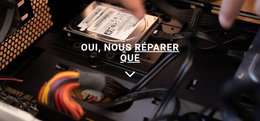
Le titre « Atelier de poterie » et le paragraphe d'accompagnement forment un contenu introductif stable, tandis que la photo de poterie en pleine largeur plante le cadre visuel de la section. L'image assombrie garantit la lisibilité du texte blanc, et le bouton orange chaleureux « rejoignez-nous aujourd'hui » offre au bloc un point d'interaction clair. Ensemble, ces éléments créent une zone de contenu de page compacte qui permet de présenter un atelier avant que d'autres contenus n'en détaillent les activités ou n'apportent des précisions supplémentaires.
Dans un projet orienté WordPress, cette section peut rester une zone visuelle réutilisable au sein d'une page gérée aux côtés des autres contenus du site. La structure du bloc est déjà suffisamment définie pour préserver sa fonction : l'image pose le sujet, le titre identifie l'atelier, le paragraphe apporte du contexte et le bouton invite à passer à l'étape suivante. Des contenus WordPress plus vastes peuvent l'entourer, mais ces pages, articles ou catégories complémentaires ne sont pas nécessaires pour comprendre l'apport de cette section.
La superposition alignée à gauche offre également à la page un point d'entrée visuel cohérent. Si le projet environnant utilise une imagerie assortie ou reprend la note orange chaleureuse, la section principale peut appuyer une direction graphique harmonieuse sans pour autant dicter le style de l'ensemble du site. Son espacement vertical généreux permet de bien distinguer l'introduction des sections suivantes, tandis que l'interaction statique préserve un message direct. Cela fait de ce bloc un contenu de page permanent idéal, centré sur l'atelier, dans une mise en page gérée sous WordPress.
Personnalisez avec Nicepage
Lorsque vous utilisez Créateur de site Web WordPress, vous pourrez ajuster les couleurs, les polices, l'en-tête et le texte, la mise en page, les colonnes et autres éléments de conception, ainsi que le contenu et les images.
Modifier le modèle hors ligne
2. Créez une nouvelle page ou sélectionnez une page existante
3. Cliquez sur Ajouter un nouveau bloc, recherchez l'identifiant 41814 et cliquez sur Entrée
Modifier le modèle en ligne
Créez des sites Web géniaux


Nicepage Builder gratuit
Mots clés
Gérer et modifier ce thème dans WordPress
Personnaliser et installer le thème WordPress
Utilisez ce thème prêt à l'emploi au lieu de créer votre site WordPress de A à Z. Personnalisez sa mise en page, son contenu, sa typographie, ses images, ses sections et autres éléments graphiques visuellement dans l'éditeur Nicepage, puis exportez et installez le thème, l'extension et les pages WordPress sur votre site WordPress. L'extension Nicepage pour WordPress vous permet de continuer à travailler sur votre site après l'installation.
Modifier le thème directement dans WordPress
Après l'installation, vous pouvez modifier le thème WordPress directement dans WordPress grâce à l'extension Nicepage. Utilisez le style du site pour personnaliser les couleurs, les polices, l'en-tête, le pied de page, le blog et les modèles de pages d'articles directement depuis votre site WordPress.
Modification visuelle des pages WordPress
Utilisez l'extension Nicepage pour modifier le contenu de vos pages directement depuis l'interface d'administration WordPress. Ouvrez une page WordPress avec Nicepage et modifiez visuellement son texte, ses images, ses sections et autres éléments, tout en continuant à la gérer via WordPress.
Intégration du contenu et du thème WordPress
Utilisez le thème personnalisé avec les pages, articles, modèles de blog et d'articles, menus, widgets et autres contenus gérés par le CMS WordPress. Les éléments partagés du thème, tels que les couleurs, les polices, l'en-tête, le pied de page, le blog et les modèles de pages d'articles, peuvent être gérés dans le cadre de la conception globale du site, tandis que WordPress fournit l'environnement CMS pour la gestion du contenu.
Ce flux de travail combine un thème WordPress prêt à l'emploi avec une personnalisation visuelle, une modification directe du thème dans WordPress et une gestion de contenu continue grâce à l'extension Nicepage.











Plus de Éducation blocs
-
EN

-
EN

-
EN
-
-
EN
-
EN
-
EN
-
EN
-
EN
-
-
-
EN
-
-
EN
-
EN
-
EN
-
-
EN
-
EN
-
EN














Plus de Texte sur l'image blocs
-
EN

-
EN
-
EN
-
-
-
EN
-
-
-
EN
-
EN
-
-
-
-
EN
-
EN
-
EN
-
-
EN
-
EN
-
EN