Cours de cuisine Thème WordPress


Le message sur les cours constitue un contenu pérenne autour duquel d'autres éléments peuvent s'articuler
La partie gauche de la section accueille un contenu informatif stable : le titre « Cours de cuisine » présente le sujet, le paragraphe d'accompagnement l'introduit et le bouton « En savoir plus » invite les visiteurs à découvrir des détails complémentaires. Cela rend ce bloc idéal pour un emplacement permanent dédié aux cours, plutôt que pour du contenu dépendant d'un flux d'articles chronologique. Sur la droite, le portrait circulaire du chef apporte du contexte visuel, tandis que l'encadrement rouge-orangé le lie à l'action sans dénaturer son rôle éditorial.
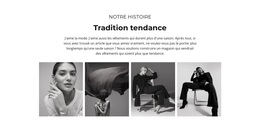
La galerie inférieure de quatre images peut s'intégrer à ce même contenu de page. Ses photographies culinaires illustrent concrètement le sujet, et le fonctionnement en visionneuse permet aux visiteurs d'agrandir les visuels sans alourdir la page avec des fonctionnalités supplémentaires. Cette galerie forme ainsi un groupe de contenu complémentaire qui soutient le texte d'introduction, pendant que d'autres sections détaillent le programme, présentent les formateurs ou précisent les modalités d'inscription.
Dans le cadre d'un projet WordPress, ce bloc peut occuper un espace fixe au sein d'une page administrée via le CMS global. Le thème et les pages adjacentes prennent en charge la navigation, les publications et les autres types de contenus, tandis que le bloc délivre un message ciblé sur les cours de cuisine, complété par une action et deux zones visuelles. Ce découpage préserve la réutilisabilité de la section et permet d'actualiser textes et images comme du contenu habituel, sans la faire passer pour un thème WordPress complet.
Personnalisez avec Nicepage
Lorsque vous utilisez Créateur de site Web WordPress, vous pourrez ajuster les couleurs, les polices, l'en-tête et le texte, la mise en page, les colonnes et autres éléments de conception, ainsi que le contenu et les images.
Modifier le modèle hors ligne
2. Créez une nouvelle page ou sélectionnez une page existante
3. Cliquez sur Ajouter un nouveau bloc, recherchez l'identifiant 151530 et cliquez sur Entrée
Modifier le modèle en ligne
Créez des sites Web géniaux


Nicepage Builder gratuit
Mots clés
Gérer et modifier ce thème dans WordPress
Personnaliser et installer le thème WordPress
Utilisez ce thème prêt à l'emploi au lieu de créer votre site WordPress de A à Z. Personnalisez sa mise en page, son contenu, sa typographie, ses images, ses sections et autres éléments graphiques visuellement dans l'éditeur Nicepage, puis exportez et installez le thème, l'extension et les pages WordPress sur votre site WordPress. L'extension Nicepage pour WordPress vous permet de continuer à travailler sur votre site après l'installation.
Modifier le thème directement dans WordPress
Après l'installation, vous pouvez modifier le thème WordPress directement dans WordPress grâce à l'extension Nicepage. Utilisez le style du site pour personnaliser les couleurs, les polices, l'en-tête, le pied de page, le blog et les modèles de pages d'articles directement depuis votre site WordPress.
Modification visuelle des pages WordPress
Utilisez l'extension Nicepage pour modifier le contenu de vos pages directement depuis l'interface d'administration WordPress. Ouvrez une page WordPress avec Nicepage et modifiez visuellement son texte, ses images, ses sections et autres éléments, tout en continuant à la gérer via WordPress.
Intégration du contenu et du thème WordPress
Utilisez le thème personnalisé avec les pages, articles, modèles de blog et d'articles, menus, widgets et autres contenus gérés par le CMS WordPress. Les éléments partagés du thème, tels que les couleurs, les polices, l'en-tête, le pied de page, le blog et les modèles de pages d'articles, peuvent être gérés dans le cadre de la conception globale du site, tandis que WordPress fournit l'environnement CMS pour la gestion du contenu.
Ce flux de travail combine un thème WordPress prêt à l'emploi avec une personnalisation visuelle, une modification directe du thème dans WordPress et une gestion de contenu continue grâce à l'extension Nicepage.




Plus de Nourriture et restauration blocs
-
EN

-
-
EN
-
EN
-
EN
-
-
EN
-




Plus de Galerie blocs
-
EN
-
EN
-
-
EN
-
EN
-
EN
-
-
EN